
Crear un overlay
Un overlay es una página web, escrita a mano o hecha con React, Vue, Svelte o cualquier otro framework: Tokio solo necesita la carpeta terminada. La sirve en http://tokio-app.local:37891/<overlay-id>/ y le envía a la página cada evento del LIVE por un WebSocket.
Estructura de la carpeta
Sección “Estructura de la carpeta”my-overlay/├── info.yaml # nombre y versión├── config.yaml # configuración que se muestra en la galería de Tokio (opcional)└── index.html # el overlay, o lo que genera el build de tu frameworkLos demás archivos de la carpeta (scripts, estilos, imágenes) se sirven junto a index.html.
info.yaml
Sección “info.yaml”name: Likes Counterversion: "1.0.0"config: true| Clave | Descripción |
|---|---|
name |
Se muestra en la galería. |
version |
La versión de tu overlay, entre comillas: YAML lee 1.0 como un número, y Tokio lo rechaza. |
config |
Obligatoria: true cuando el overlay tiene un config.yaml con configuración; si no, false. |
commands |
Opcional: los comandos del chat que responde tu overlay y que ninguna opción guarda, como ["!join"]. |
El bloque tokio-setup
Sección “El bloque tokio-setup”index.html debe tener el bloque tokio-setup, que se abre exactamente con <script id="tokio-setup">. Escríbelo tú, antes de los scripts que lo leen:
<script id="tokio-setup"> window.__OVERLAY_ID__ = ""; window.__OVERLAY_CONFIG__ = { title: "Likes", main_color: "#ffffff" };</script>window.__OVERLAY_ID__es obligatorio. Pásaselo atokio.connecten vez de escribir un ID fijo: las vistas previas de Tokio solo llegan al overlay a través de su propio ID.window.__OVERLAY_CONFIG__es solo para overlays con configuración (config: true). Dale los valores predeterminados deconfig.yaml, como se explica en Configuración.
Tokio no acepta importar un overlay sin el bloque. Reemplaza todo lo que hay dentro del bloque por el ID del overlay, su configuración guardada y un script que dirige el WebSocket del overlay a la computadora correcta, así que no pongas nada más ahí.
Escuchar los eventos
Sección “Escuchar los eventos”@tokioapp/overlay (MIT) se conecta a Tokio y te entrega los eventos. Los overlays que importas lo necesitan, porque las vistas previas de Tokio envían sus eventos al frame del overlay y es la biblioteca la que los recibe.
No tiene dependencias, y trae un módulo ES, un build CommonJS y un build para navegador, con tipos de TypeScript.
tokio.on(event, callback)se suscribe a un evento y devuelve una función que cancela la suscripción.tokio.off(event, callback)quita un callback.tokio.connect(id, url?)se conecta a Tokio, enws://localhost:37891salvo que le pases otra URL, y se reconecta solo si Tokio se reinicia. Llámalo una vez, cuando arranca el overlay.tokio.disconnect()cierra la conexión.
En Eventos están todos los eventos y sus datos.
En una página HTML simple
Sección “En una página HTML simple”Carga desde un CDN el build para navegador, que define la variable global TokioOverlay:
<!doctype html><html lang="en">  <head>    <meta charset="UTF-8" />    <script src="https://unpkg.com/@tokioapp/overlay@1"></script>    <script id="tokio-setup">      window.__OVERLAY_CONFIG__ = { title: "Likes", main_color: "#ffffff" };      window.__OVERLAY_ID__ = "";    </script>  </head>  <body>    <h1 id="title">Likes</h1>    <p id="likes">0</p>
    <script type="module">      const { tokio, TOKIO_EVENTS } = TokioOverlay;      const title = document.getElementById("title");      const likes = document.getElementById("likes");
      function apply(config) {        title.textContent = config.title;        title.style.color = config.main_color;      }
      apply(window.__OVERLAY_CONFIG__);
      // Llega cuando el streamer guarda la configuración del overlay, y con      // cada cambio mientras la edita en la vista previa de Tokio.      tokio.on(TOKIO_EVENTS.CONFIG, apply);
      tokio.on(TOKIO_EVENTS.LIKE, (data) => {        likes.textContent = data.totalLikes;      });
      tokio.connect(window.__OVERLAY_ID__);    </script>  </body></html>
Con un framework
Sección “Con un framework”Instala el paquete e impórtalo:
npm install @tokioapp/overlayimport { tokio, TOKIO_EVENTS } from "@tokioapp/overlay";
tokio.on(TOKIO_EVENTS.GIFT, (data) => { console.log(`${data.user.username} sent ${data.gift.name}`);});
tokio.connect(window.__OVERLAY_ID__);Como tokio.on devuelve su propia función para cancelar la suscripción, sirve directo como limpieza de un componente. En React, por ejemplo:
useEffect( () => tokio.on(TOKIO_EVENTS.LIKE, (data) => setLikes(data.totalLikes)), [],);Al hacer el build del overlay:
- Usa rutas relativas para los recursos. El overlay se sirve en
/<overlay>/, así que las rutas absolutas como/assets/app.jsno funcionan. En Vite, ponbase: "./". - Incluye los archivos YAML en el build.
info.yamlyconfig.yamltienen que quedar junto alindex.htmlgenerado. En Vite, ponlos enpublic/y se copian a la carpeta de salida. - Deja el bloque tokio-setup en la plantilla HTML. Pon el bloque
<script id="tokio-setup">en tu plantillaindex.htmlpara que sobreviva al build, y leewindow.__OVERLAY_ID__(ywindow.__OVERLAY_CONFIG__) en tiempo de ejecución.
Importa en Tokio la carpeta que genera el build (por ejemplo, dist/).
Configuración
Sección “Configuración”Cuando info.yaml tiene config: true, Tokio escribe la configuración guardada del overlay en window.__OVERLAY_CONFIG__, en el bloque tokio-setup. config.yaml describe la configuración, que el streamer cambia en la ventana Personalizar del overlay. Los campos se agrupan en secciones, y el id de cada campo pasa a ser una clave de __OVERLAY_CONFIG__:
sections: - name: General id: generalfields: - name: Title id: title type: input section: general attributes: mode: text placeholder: Overlay title... value: Likes default: Likes - name: Main color id: main_color type: color section: general attributes: value: ffffff default: ffffffCada campo tiene un name, un id único, una section (el id de una sección) y un type. Sus attributes siempre incluyen un value y un default del mismo tipo. Las columnas de una tabla solo tienen un default. Un campo también puede aparecer solo con algunos valores de otro (Campos condicionales), y cada nombre se puede traducir (Traducciones).
| Tipo | Otros atributos | Valor en __OVERLAY_CONFIG__ |
|---|---|---|
input |
mode (text o number), placeholder |
El texto o el número |
dropdown |
options (value, label, img opcional), multiple, searchable |
El valor elegido, o una lista con multiple |
color |
ninguno; los valores son códigos hex sin #, de 6 u 8 caracteres, entre comillas si son solo dígitos ("000000") |
El color con #, por ejemplo "#ffffff" |
check |
ninguno | true o false |
toggle |
ninguno | true o false |
slider |
min, max |
El número |
gifts |
multiple; los valores son IDs de regalos de TikTok |
Un regalo { value, label, img, coins }, o una lista con multiple |
font |
ninguno; los valores son el nombre de una fuente, o "" para la fuente de tu overlay |
El nombre de la fuente, o "" (Fuentes) |
table |
columns, max opcional; los valores son listas de filas |
Una lista de filas, un objeto por fila (Tablas) |
mode, options, las columns de una tabla y el min y el max de un slider son obligatorios; multiple y searchable son false si no los pones. El id de cada sección debe ser único, y la section de cada campo debe nombrar una de ellas.
Un valor gifts es undefined, o [] con multiple, mientras Tokio no tiene la lista de regalos, y los IDs de regalos que no conoce se descartan.
Fuentes
Sección “Fuentes”Un campo font deja que el streamer elija una de las fuentes instaladas en la computadora de Tokio. Su valor es el nombre de la fuente, de hasta 60 caracteres, y "" significa la fuente propia de tu overlay.
La app de streaming es la que dibuja el overlay, así que la fuente también tiene que estar instalada en la computadora que la ejecuta. Si no está, el navegador usa la siguiente fuente de la lista.
Lo que hace el streamer está en Fuentes y sonido.
Tokio le da al overlay el nombre de la fuente. Ponlo entre comillas y agrega tu propia fuente después:
const { font } = window.__OVERLAY_CONFIG__;document.body.style.fontFamily = font ? `${JSON.stringify(font)}, sans-serif` : "";Cambia sans-serif por la fuente que usa tu hoja de estilos. Un fontFamily vacío deja la fuente de tu hoja de estilos.
Tablas
Sección “Tablas”Un campo table es una lista de filas que el streamer agrega y quita, por ejemplo enlaces a redes sociales. Cada columna es un campo sin section ni value, y su default llena esa celda en una fila nueva. El value y el default de la tabla son listas de filas:
- name: Social links id: socials type: table section: general attributes: max: 4 columns: - name: Platform id: platform type: dropdown attributes: options: - { value: facebook, label: Facebook } - { value: instagram, label: Instagram } default: facebook - name: Username id: username type: input attributes: { mode: text, placeholder: "@username", default: "" } - name: Icon color id: icon_color type: color attributes: { default: ffffff } value: - { platform: facebook, username: "@tokio", icon_color: ffffff } default: - { platform: facebook, username: "", icon_color: ffffff }El overlay recibe las filas como objetos, cada celda bajo el id de su columna:
window.__OVERLAY_CONFIG__ = { socials: [ { platform: "facebook", username: "@tokio", icon_color: "#ffffff" }, ],};- Una tabla tiene al menos una columna. Una columna puede ser de cualquier tipo menos
tableyslider, y suides único dentro de la tabla. maxes la mayor cantidad de filas que puede agregar el streamer, un entero de 1 o más. Sin él, no hay límite.- Cada fila tiene un valor por columna, con el
idde la columna como clave, de un tipo que eldefaultde esa columna podría tener. Una fila no puede tener otras claves.
Las celdas se leen como los campos: los colores llevan su # y una celda gifts es un objeto de regalo. Como un campo gifts, esa celda puede ser undefined, así que revísala antes de usarla.
Solo los overlays oficiales reciben actualizaciones. Cuando uno se actualiza, Tokio conserva las filas del streamer, hasta el nuevo max.
Una celda se queda cuando su columna conserva su id y su type y el valor todavía sirve, como una opción de la lista que sigue existiendo. Las demás toman el default de su columna, así que mantén estables los id de las columnas entre versiones.
Un overlay importado nunca se actualiza: importar una versión nueva crea un segundo overlay, con la configuración predeterminada.
Campos condicionales
Sección “Campos condicionales”Un campo con when aparece en Personalizar solo mientras otros campos tienen ciertos valores. Así, una opción que importa para una sola elección no estorba hasta que alguien la elige:
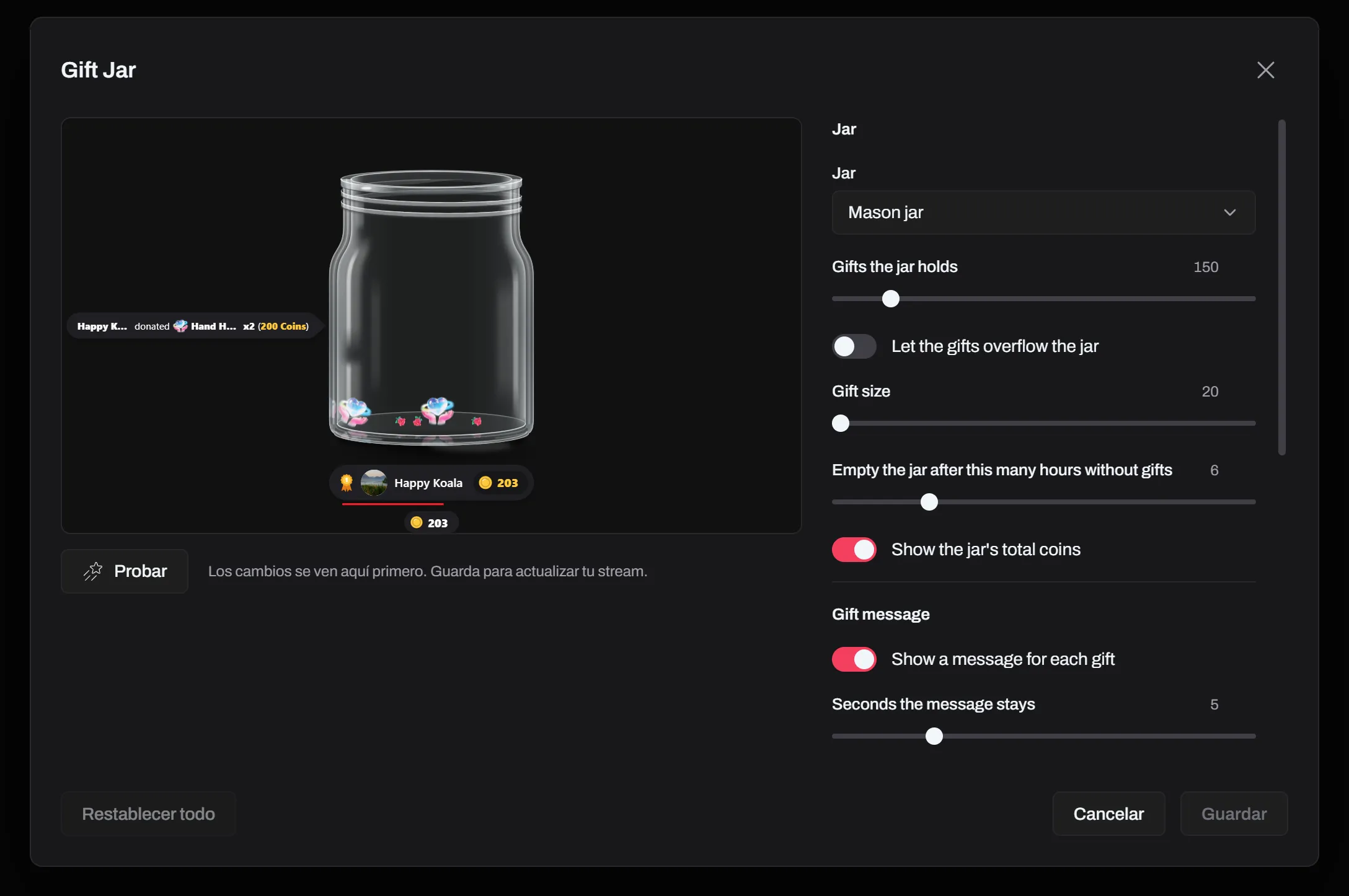
- name: Seconds the message stays id: message_seconds type: slider section: message when: show_message: true attributes: { min: 2, max: 15, value: 5, default: 5 }when relaciona el id de un campo con los valores que necesita:
- Un valor, como
show_message: trueolayout: one. - Una lista, para cualquiera de ellos:
visibility: [interval, command]. not, para ninguno de ellos:next_count: { not: 0 }.
Con más de un campo, todos tienen que coincidir. Un campo que guarda una lista, como un dropdown con multiple, cumple la condición cuando alguno de sus elementos coincide. Un campo cuya condición nombra un campo oculto también se oculta, igual que una sección sin campos a la vista.
whensolo puede nombrar campos que estén antes enfields, y no tablas. Las columnas de una tabla no pueden tenerlo.- Cada valor tiene que ser uno que el campo nombrado pueda tener: una de las opciones de un
dropdown, un número dentro del rango de unslider,trueofalsepara untoggleo uncheck.
Ocultar un campo solo cambia la ventana Personalizar. El campo conserva su valor y tu overlay lo sigue recibiendo en __OVERLAY_CONFIG__, así que revisa también en tu código la opción que lo controla (if (config.show_message)).
Traducciones
Sección “Traducciones”Tokio muestra tu configuración en su idioma cuando la traduces. Agrega translations junto al texto, con el texto de cada idioma bajo su código:
sections: - name: Songs id: songs translations: { es: Canciones }fields: - name: Text before the next songs id: next_label type: input section: songs translations: { es: Texto antes de las siguientes canciones } attributes: mode: text placeholder: Up next translations: { es: A continuación } value: Up next default: Up next - name: Layout id: layout type: dropdown section: songs translations: { es: Diseño } attributes: value: list default: list options: - value: list label: List translations: { es: Lista } - value: covers label: Covers only translations: { es: Solo portadas }- Las
translationsde una sección, un campo o una columna de tabla traducen suname. Las de una opción traducen sulabel, y las que van en losattributesde uninputtraducen suplaceholder. - Usa el código del idioma:
escubre el español. Tokio busca primero su idioma exacto (es-419) y después el código antes del-. Un texto sin traducción se muestra como lo escribiste. - Solo cambia la ventana Personalizar. Los valores, como
Up nextarriba, quedan como los escribiste hasta que el streamer los cambie, y tu overlay no recibe el idioma de Tokio.
Las versiones de Tokio anteriores a estas claves muestran todos los campos, en inglés.
Comandos del chat
Sección “Comandos del chat”Cuando tu overlay responde a un comando del chat, avísale a Tokio, para que la Traducción del chat deje tal cual los mensajes que empiezan con él. Para un comando que elige el streamer, agrega command: true a los attributes de su campo input:
- name: Chat command id: command type: input section: main attributes: mode: text command: true value: "!socials" default: "!socials"Una columna input de una tabla también lo acepta. Un comando que nunca cambia va en los commands de info.yaml. Las versiones de Tokio anteriores a estas claves las ignoran.
Probar sin importar
Sección “Probar sin importar”Mientras haces un overlay, pruébalo desde la página Herramientas en vez de importarlo después de cada cambio. También funciona con el servidor de desarrollo de tu framework:
- Activa el servidor de overlays en Configuración → Servidor de overlays.
- En Herramientas → Overlays de prueba, escribe un nombre y crea un ID.
- Pon ese ID en el
window.__OVERLAY_ID__de tu overlay y abre el overlay en tu navegador. - Haz clic en Probar. Tokio le envía a tu overlay cada evento del LIVE y una muestra de los fans y de quienes más regalan. Los eventos siguen desde tu última prueba: vuelven los mismos espectadores, los Me gusta y las monedas se van sumando, y un combo de regalos crece durante varios clics antes de terminar.
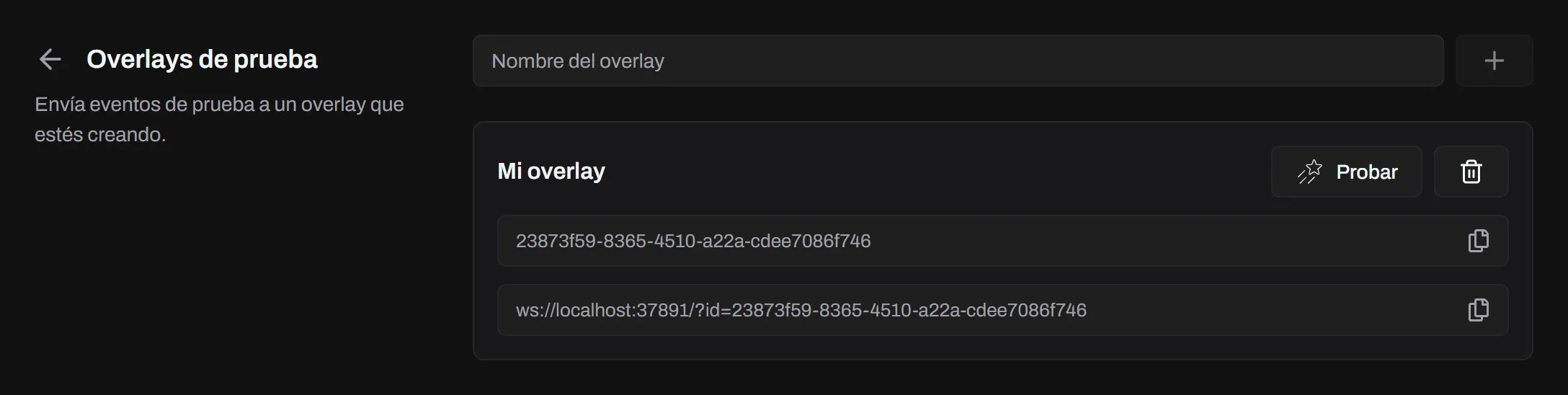
Las pruebas desde Herramientas nunca envían tokio:config, así que el overlay se queda con la configuración de su propio bloque tokio-setup.
Si Tokio dice “No hay ningún overlay conectado con este ID.”, revisa que la página esté abierta y conectada con el mismo ID.
Impórtalo
Sección “Impórtalo”Cuando esté listo, importa la carpeta con Overlays → Importar overlay (el +). Tokio le da un ID, escribe su configuración en la página y la sirve. Si Tokio lo rechaza, logs/overlays.log en la carpeta .tokio dice por qué. Más detalles en Overlays.
Sin la biblioteca
Sección “Sin la biblioteca”Los overlays que importas en Tokio necesitan la biblioteca, porque las vistas previas de Tokio envían sus eventos al iframe del overlay.
Una página que no importas puede abrir un WebSocket por su cuenta, a ws://localhost:37891/?id=<overlay ID>. Tokio no sirve esa página, así que nadie reescribe su dirección.
Si se abre en otra computadora, tiene que conectarse a la computadora de Tokio en vez de a localhost: a tokio-app.local, si apunta a ella, o a su dirección de red (la que aparece en Configuración → Servidor de overlays). Cada mensaje es un JSON con el nombre del evento y sus datos:
{ "type": "tokio:event:like", "data": { "user": {}, "likeCount": 5, "totalLikes": 1200 }}