Juegos
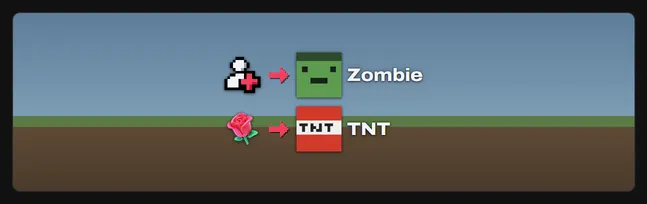
Los regalos, los seguidores y el chat provocan cosas en tu mundo de Minecraft, y un overlay les muestra a los espectadores qué hace cada uno.
Conecta Minecraft
Sección “Conecta Minecraft”Tokio funciona con Bedrock Edition por sí solo, y con Java Edition a través del mod de Tokio. Los dos se conectan desde el chat del juego, un juego a la vez.
En Juegos, activa Minecraft y el estado dirá Esperando a Minecraft. Tokio solo escucha mientras está activado, y el interruptor es el mismo en todos los perfiles.
Bedrock Edition
Sección “Bedrock Edition”En Minecraft, sigue los pasos que Juegos muestra para Bedrock:
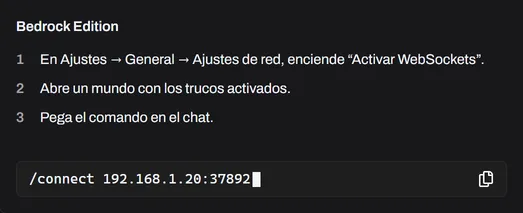
Requiere Websockets encriptados puede quedar activado. Al salir del mundo se termina la conexión, así que la próxima vez vuelve a escribir el comando /connect.
Si no se conecta
- El puerto 37892 está en uso: otro programa ocupa el puerto. Ciérralo y luego apaga y vuelve a encender Minecraft.
- El juego dice que los WebSockets están desactivados: enciende Activar WebSockets.
- El juego no acepta el comando: el mundo necesita los trucos activados.
Java Edition
Sección “Java Edition”El mod de Tokio, para Fabric, conecta los mundos de un jugador y los mundos LAN que hospedas, no los servidores dedicados. Los trucos pueden quedar desactivados: el mod ejecuta los comandos como tú, con el permiso de un bloque de comandos, y sus respuestas no aparecen en el chat.
En un mundo LAN, las criaturas de Tokio nunca persiguen a otros jugadores, y sus explosiones, rayos, flechas, pociones y aliento de dragón no los lastiman. Solo tú ves los meteoritos y los láseres.
Instala el mod
Sección “Instala el mod”Esto se hace una sola vez, para Minecraft Java 26.3.
- Instala Fabric Loader para 26.3.
- Pon Fabric API para 26.3 en la carpeta
modsde Minecraft. - Descarga el mod de Tokio (
tokio-0.2.3.jar) y ponlo en la misma carpeta. - Abre Minecraft con el perfil de Fabric.
Conéctate
Sección “Conéctate”Abre un mundo y escribe en el chat del juego el comando que muestra Juegos:
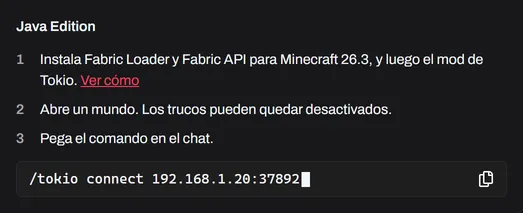
En la misma computadora que Tokio, basta con /tokio connect. El mod nunca se reconecta solo, así que conéctate cada vez que abras el mundo.
| Comando | Qué hace |
|---|---|
/tokio |
Dice si el mundo está conectado |
/tokio connect [address] |
Se conecta; sin dirección, a localhost:37892 |
/tokio disconnect |
Se desconecta de Tokio |
Solo el anfitrión del mundo puede usarlos.
Si no se conecta
- El juego no reconoce
/tokio: revisa el perfil de Fabric y la carpetamods. - Couldn’t connect to Tokio at …: activa Minecraft y usa una dirección de Juegos.
- Otro juego se conectó a Tokio.: otro juego tomó el lugar de este.
- Se desactivó Minecraft en Tokio.: alguien apagó el interruptor en Juegos.
Otro dispositivo
Sección “Otro dispositivo”El mismo comando funciona desde un teléfono u otra computadora de tu red. Si hay más de una dirección, Juegos muestra un comando para cada una: usa el de la red de tu dispositivo.
Acciones
Sección “Acciones”Una acción es un activador y los pasos que ejecuta. Cada perfil tiene sus propias acciones, y cada edición tiene su pestaña: Bedrock y Java.
- Elige la pestaña de la edición de tu juego.
- Haz clic en Agregar acción, debajo de sus acciones. Empieza como una de Seguir que genera un Zombie.
- Elige el activador, cambia el paso y haz clic en Agregar paso para agregar más.
- Haz clic en el botón de reproducir para probarla.
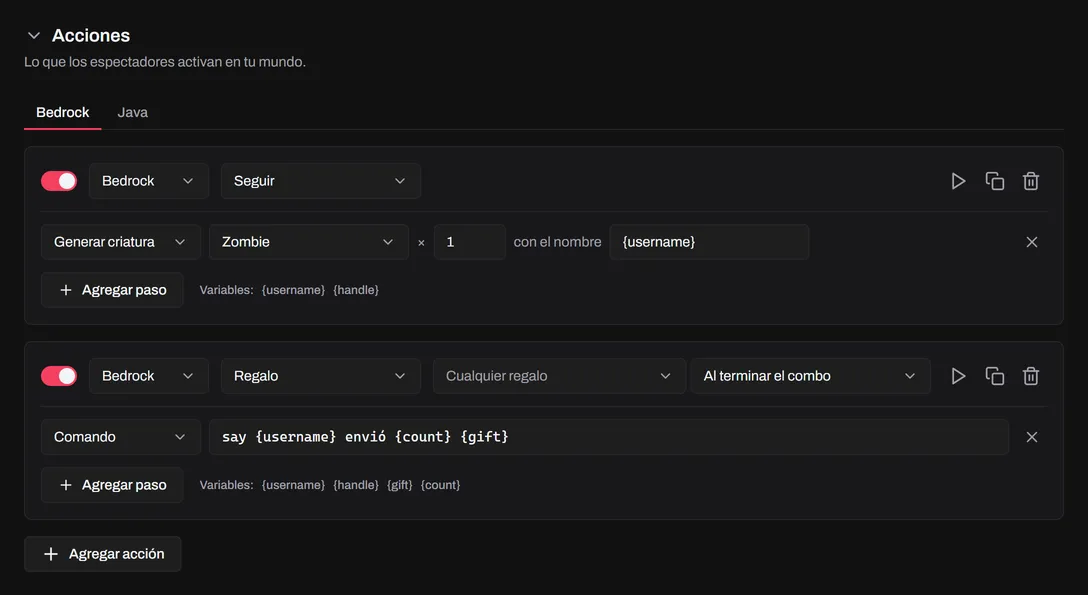
Cada acción tiene su propio interruptor para activarla o desactivarla. Quitar acción la quita enseguida, sin preguntar, y Quitar paso hace lo mismo con cada paso.
Juegos se abre en la pestaña del juego conectado, o en Java si solo Java tiene acciones, y cambia a la pestaña de un juego cuando se conecta. Una acción nueva toma la edición de su pestaña.
Duplicar acción pone una copia justo después de la acción. Cámbiale la edición para ejecutar los mismos pasos en el otro juego.
Cambiar la edición de una acción
- La acción se mueve a la otra pestaña.
- Sus criaturas y objetos pasan a los de la otra edición, o a un Zombie o un Diamond si esa edición no tiene uno igual.
- En Bedrock, Meteorito pasa a ser Caída de TNT, los láseres pasan a ser Rayo, y Convertirse en criatura y Volver a la normalidad se quitan.
- Las ejecuciones que esperaban con su edición anterior se cancelan.
Haz clic en Acciones para plegar las acciones y darle más espacio al overlay. Se vuelven a abrir la próxima vez que entres a Juegos.
Los activadores funcionan como en las alertas, pero sin entradas, cofres, Cajas de Super Fan ni cambios de canción. No tienen Valor mínimo ni De. Con dos o más plataformas, un activador también puede elegir una, y también están los de Twitch (Suscripción, Suscripciones regaladas, Bits, Raid y Puntos del canal), el Super Chat de YouTube y los de Kick (Suscripción, Suscripciones regaladas, Raid y Puntos del canal).
| Activador | Opciones |
|---|---|
| Regalo | Los regalos, y Al terminar el combo o Cada regalo, como en las alertas de regalos |
| Chat | Una palabra clave o frase que el mensaje debe tener |
| Me gusta | Cada cuántos Me gusta, 100 al principio. Se suman los Me gusta de todos los espectadores, y la cuenta vuelve a cero cuando te desconectas. |
| Emote | Los emotes, o cualquiera |
| Puntos del canal | El título de una recompensa, o Cualquier recompensa |
Las acciones se ejecutan mientras Minecraft está activado, hay un juego de su edición conectado y Tokio no está en pausa, sin importar qué esté activado en Inicio.
Pasos
Sección “Pasos”Los pasos se ejecutan en orden, como tú y donde estés. En Pasos de Minecraft está lo que hace cada uno en el juego.
| Paso | Qué hace |
|---|---|
| Generar criatura | De 1 a 100 de una criatura, con un nombre opcional |
| Convertirse en criatura | Solo en Java: te conviertes en una criatura, hasta Volver a la normalidad o durante los segundos que elijas |
| Volver a la normalidad | Solo en Java: termina Convertirse en criatura |
| Dar objeto | De 1 a 100 de un objeto, para ti |
| Clima | Despejado, Lluvia o Tormenta |
| Hora del día | Día, Mediodía, Noche o Medianoche |
| Peligro | Algo que intenta matarte o te estorba |
| Ayuda | Algo que te ayuda a sobrevivir |
| Comando | Cualquier comando, como lo escribirías en el chat, con barra o sin ella |
Variables
Sección “Variables”El nombre de una criatura y los comandos pueden usarlas. Haz clic en una para agregarla.
| Variable | Activadores |
|---|---|
{username}, {handle} |
Todos menos Me gusta |
{comment} |
Chat, Emote, Suscripción, Bits, Puntos del canal, Super Chat |
{translation} |
Chat, Emote, con la Traducción del chat activada |
{gift} |
Regalo |
{count} |
Regalo (el tamaño del combo, salvo con Cada regalo) |
{count} |
Suscripción (los meses), Suscripciones regaladas, Bits, Raid (los espectadores) |
{reward} |
Puntos del canal |
{amount} |
Super Chat (como lo muestra YouTube, por ejemplo $4.99) |
Los espectadores eligen sus propios nombres y mensajes, así que Tokio limpia lo que una variable agrega a un comando.
Qué quita
Las comillas (" y '), las barras invertidas, los corchetes y las llaves ([ ] { }), §, @, * y los caracteres de control, y los saltos de línea pasan a ser espacios. También corta el texto a 100 caracteres. El texto que tú escribes en un paso Comando queda tal cual, pero el nombre de un Generar criatura se limpia entero, incluido lo que escribiste.
Prueba
Sección “Prueba”El botón de reproducir ejecuta la acción una vez con valores de ejemplo y muestra las respuestas del juego.
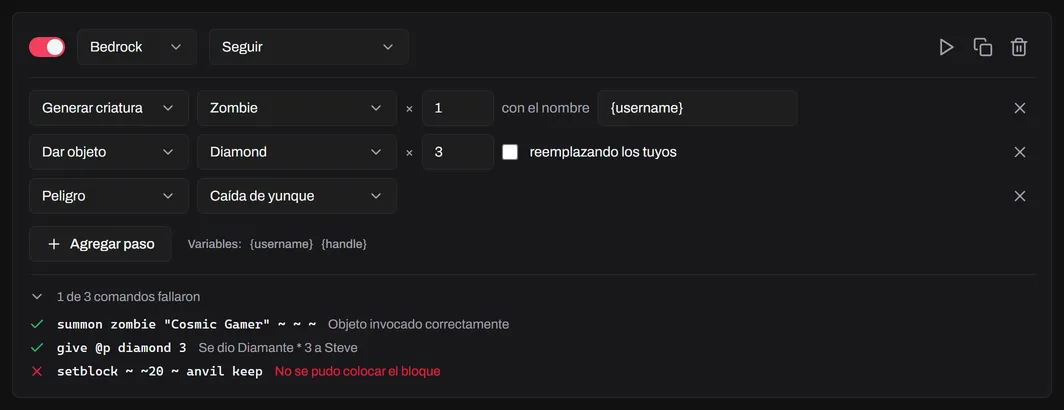
Los fallos aparecen en rojo, en el idioma del juego, y la lista guarda los últimos 25: haz clic en el número para plegarla. Para probar una acción, tiene que haber un juego de su edición conectado.
Muestra tus acciones en el stream
Sección “Muestra tus acciones en el stream”La sección Overlay les muestra a los espectadores qué hace cada evento, con una imagen y un nombre que tú eliges.
- Activa el servidor de overlays en Configuración → Servidor de overlays.
- Copia la dirección de URL del overlay.
- Agrégala a tu app de streaming, como en Agregar un overlay.
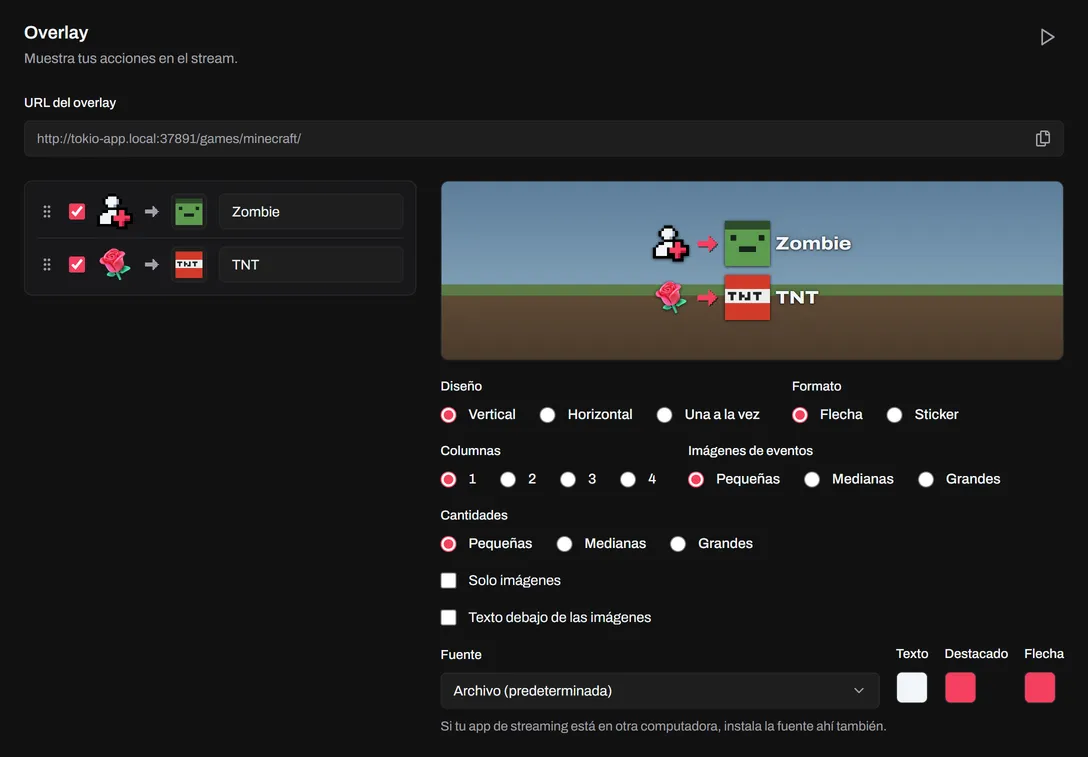
http://tokio-app.local:37891/games/minecraft/Divídelo en hasta 4 Columnas, o Filas si es horizontal, para repartirlo por la pantalla. Cada una tiene su propia dirección en URLs del overlay, como http://tokio-app.local:37891/games/minecraft/2/, y ocupa toda su fuente de navegador, achicándose para caber.
Filas
Sección “Filas”Cada acción tiene una fila, en el mismo orden que las acciones:
- Mostrar en el overlay la pone en el overlay. Necesita la acción activada, y una imagen o un nombre.
- El evento muestra la imagen del regalo o del emote, o el ícono pixelado de Tokio. Con Chat, y con una acción de regalo o de emote sin ninguno elegido, escribe sobre su texto para cambiarlo, o bórralo para volver al original.
- El cuadrado elige la imagen.
- El nombre sale de los pasos, como Zombie. Escribe el tuyo, o bórralo para volver al original.
- Columna (Fila si es horizontal) elige dónde se muestra, si hay más de una.
- Arrastra una fila por los puntos de su izquierda para subirla o bajarla, o llega a ellos con Tab y usa las teclas de flecha. Acciones las muestra en el mismo orden.
Imágenes
Sección “Imágenes”Tokio no puede incluir las imágenes de Minecraft, así que tú agregas las tuyas: png, jpg, gif o webp, de hasta 50 MB. Haz clic en el cuadrado y luego en Elegir archivos… para agregar una o varias.
Todos los perfiles comparten la biblioteca, que está en la carpeta games/minecraft dentro de la carpeta .tokio de tu carpeta de usuario. Limpiar le quita la imagen a una acción. Su botón de eliminar en el selector se la quita a todas las acciones y elimina el archivo.
Apariencia
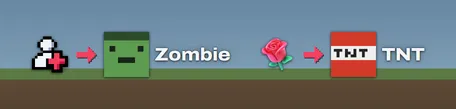
Sección “Apariencia”Formato puede ser Flecha, como al principio de esta página, o Sticker:
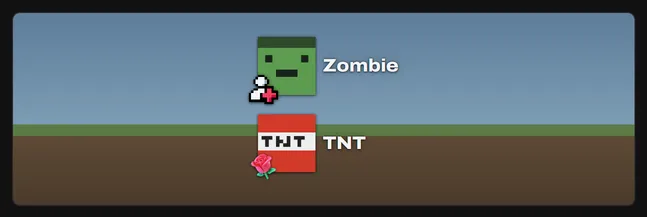
Horizontal pone las acciones una al lado de la otra, en una franja para la parte de arriba o de abajo del stream:
| Opción | Qué hace |
|---|---|
| Diseño | Vertical muestra todas las acciones de arriba abajo, y Horizontal una al lado de la otra; Una a la vez cambia cada 3 segundos |
| Columnas | Reparte las acciones en 1 a 4 overlays, que se llaman Filas si es horizontal |
| Imágenes de eventos | El tamaño de regalos, emotes e íconos: Pequeñas, Medianas o Grandes |
| Cantidades | El tamaño de los números en la esquina de las imágenes, la cantidad de una acción y la de los Me gusta: Pequeñas, Medianas o Grandes |
| Solo imágenes | Oculta los textos junto a las imágenes |
| Texto debajo de las imágenes | Pone los textos debajo de las imágenes |
| Fuente | Una fuente de tu computadora; la predeterminada es Archivo. Instálala también donde está tu app de streaming |
| Texto, Destacado, Flecha | Los colores de los textos, de la acción iluminada y de las flechas |
Iluminación
Sección “Iluminación”Cuando una acción se ejecuta en el juego, se ilumina en el overlay con el color destacado. Si llegan varias seguidas, sigue iluminada hasta 1.5 segundos después de la última.
El botón de reproducir de Overlay ilumina la siguiente acción, en la vista previa y en el stream.
Límites
- Cada ejecución de una acción de Regalo o de Me gusta se envía, por muchas que lleguen a la vez.
- Las acciones de otros eventos guardan como máximo 100 ejecuciones en espera. Las que pasen de ahí se omiten hasta que el juego se ponga al día, así que un chat muy activo no las deja minutos atrasadas.
- Las ejecuciones de una acción van de una en una, y las demás acciones no las esperan. Un Generar criatura grande retiene su acción: 100 criaturas tardan unos 25 segundos.
- Si apagas o quitas una acción, le cambias la edición, desactivas Minecraft, cambias de perfil, pausas Tokio o el juego se desconecta, sus ejecuciones en espera se cancelan. Desconectarte del LIVE no las cancela.
Avisos
- Minecraft Java Edition no está conectado, así que la acción “…” no se ejecutó. (o Bedrock Edition): una acción se ejecutó sin un juego de su edición conectado. Como mucho, una vez por minuto.
- Un comando de la acción “…” falló en Minecraft: y luego la respuesta del juego. Como mucho, una vez cada 30 segundos por acción.
- La acción “…” tiene 100 ejecuciones en espera, así que las nuevas se omiten hasta que Minecraft se ponga al día. Como mucho, una vez cada 30 segundos por acción.
- Tokio no pudo esperar conexiones de Minecraft. Puede que el puerto 37892 esté en uso.: el puerto estaba en uso cuando Tokio se inició.