Controles del LIVE
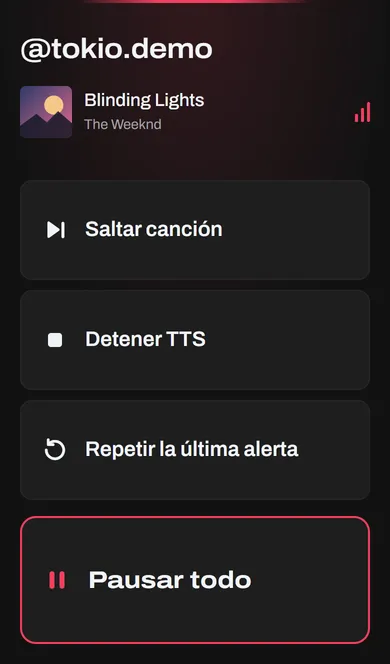
Cuatro controles funcionan mientras Tokio sigue en segundo plano, así no tienes que cambiar de ventana durante tu LIVE.
| Control | Qué hace |
|---|---|
| Saltar canción | Pone el siguiente pedido de canción. Si no hay ninguno en espera, el reproductor salta a su propia siguiente canción. |
| Detener TTS | Detiene el mensaje del chat que se está leyendo y descarta los que esperan. Los mensajes nuevos se leen como siempre. |
| Repetir la última alerta | Vuelve a reproducir las alertas del último evento, una vez: sus sonidos, mensajes hablados, imágenes y videos. Funciona aunque las alertas estén desactivadas. |
| Pausar todo | Detiene el TTS y las alertas, y luego ignora el TTS del chat, las alertas, los pedidos de canciones y las acciones de juego hasta que reanudes. Nada de la pausa se reproduce después. La música sigue sonando, el temporizador sigue sumando tiempo y los overlays siguen mostrando tu LIVE. |
Atajos de teclado
Sección “Atajos de teclado”En Configuración → Atajos de teclado, haz clic en el campo de un control y presiona las teclas. Retroceso quita un atajo y Esc cancela.
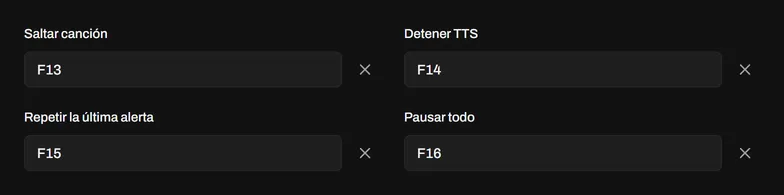
Un atajo funciona en todas las apps, y las demás apps pierden esas teclas, así que Tokio solo acepta combinaciones que casi no usan:
- F13 a F24 y las teclas multimedia como Reproducir/Pausar funcionan solas. Los teclados de macros y las acciones de teclas de acceso rápido del Stream Deck las envían. Una tecla multimedia que elijas deja de funcionar en tus otros reproductores.
- Cualquier otra tecla necesita Ctrl y otro modificador, como Ctrl + Mayús + S. En macOS, Comando o Control y otro más.
- En Windows y Linux, Ctrl + Alt también necesita Mayús. En muchos teclados es AltGr, que escribe caracteres como @ y €.
Los atajos empiezan vacíos. Si otra app ya usa uno, Tokio te avisa y muestra Otra app ya lo usa debajo: elige otro.
Pausa
Sección “Pausa”Mientras Tokio está en pausa, Inicio lo indica arriba. Haz clic en Reanudar ahí o vuelve a presionar el atajo. Conectarte a un LIVE también reanuda, así que un LIVE nuevo nunca empieza en pausa. Reiniciar Tokio también reanuda.

Desde tu celular u otra computadora
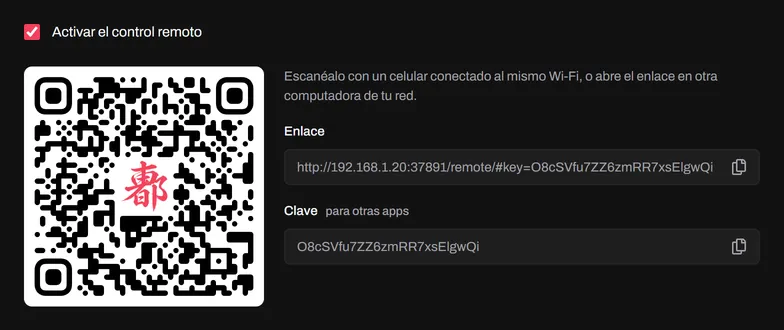
Sección “Desde tu celular u otra computadora”En Configuración → Control remoto, marca Activar el control remoto y haz clic en Mostrar código QR y clave. Escanea el código con un celular conectado al mismo Wi-Fi, o abre el Enlace en otra computadora de tu red. Guarda la página en tus marcadores para volver a abrirla.
La página muestra el @usuario del LIVE al que está conectado Tokio, la canción que suena y cuando Tokio está en pausa. Un control que no tiene nada que hacer, como Saltar canción cuando la música no está conectada, aparece en gris y dice por qué. En una computadora, una tablet o un celular de lado, los controles van en fila, con Pausar todo debajo.
La página llega a Tokio a través del servidor de overlays, así que marca también Activar el servidor en Configuración → Servidor de overlays. Si Windows pregunta si quieres permitir Tokio en el firewall, permítelo, o la página no podrá conectarse.
Cualquiera en tu red que tenga el enlace puede usar los controles. El botón junto al título de Control remoto crea una clave nueva: los dispositivos con el enlace anterior dejan de funcionar hasta que abras el nuevo. Para usar los controles desde un Stream Deck o un script, consulta API de control.