
Perfiles y configuración
Los perfiles separan la configuración de cada stream, y Configuración guarda lo que todos comparten. Tokio guarda tus cambios mientras los haces.
Perfiles
Sección “Perfiles”Cada perfil tiene su propio TTS, música, alertas, acciones de juego, temporizador, historial de monedas y fans, y recuerda el usuario, el canal de YouTube y el canal de Kick con los que te conectaste por última vez y las plataformas a las que se conecta. Cambia de perfil desde la barra de título, o en Perfil activo dentro de Configuración → Perfiles de LIVE, cuando no estés conectado.
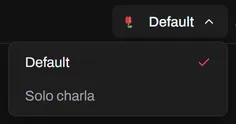
Todos los perfiles comparten los overlays instalados, los overlays de Overlay Studio, la Biblioteca, los overlays de prueba, las Funciones activas y el Feed de actividad de Inicio, y la conexión con Minecraft.
En Configuración → Perfiles de LIVE, Nuevo crea un perfil en blanco y Clonar copia uno que ya tienes, sin su historial de monedas ni sus fans. Los nombres necesitan 3 caracteres o más y no se pueden repetir, y los perfiles no se pueden renombrar ni eliminar.

Exportar guarda la configuración del perfil activo en un archivo, e Importar agrega uno como perfil nuevo. El archivo no lleva sonidos, imágenes, videos, imágenes de juegos, historial de monedas ni fans, así que en otra computadora sus alertas avisan que falta un sonido hasta que lo vuelvas a elegir.
Configuración
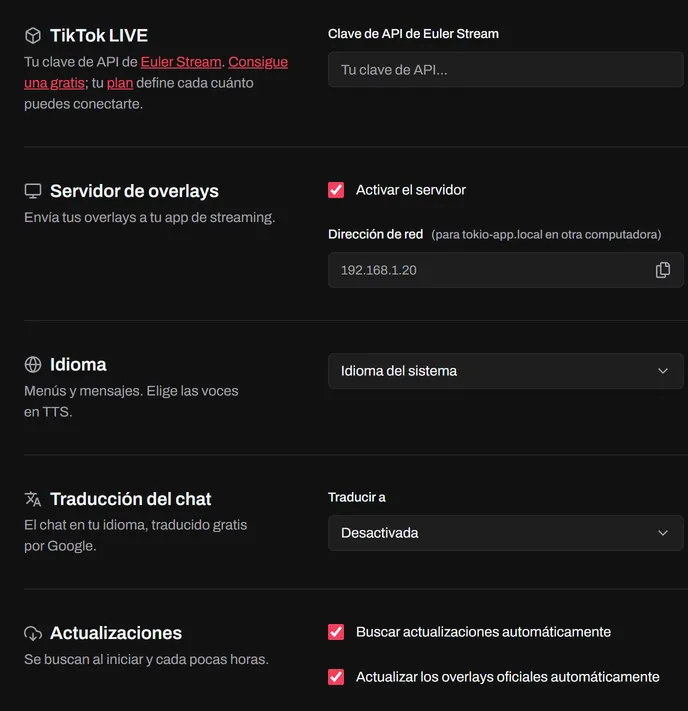
Sección “Configuración”| Sección | Para qué sirve |
|---|---|
| TikTok LIVE | Tu clave de API de Euler Stream, que Tokio necesita para conectarse. Regístrate gratis. |
| Twitch | Inicia sesión en tu canal de Twitch, con Iniciar sesión con Twitch, para que Tokio pueda conectarse a él. La cuenta es la misma para todos los perfiles. Consulta Inicia sesión en Twitch. |
| Servidor de overlays | Activa el servidor de los overlays y muestra tu dirección de red para una app de streaming en otra computadora. |
| Idioma | Inglés o español. Idioma del sistema sigue el de tu computadora y, si no está disponible, usa inglés. Cambia los menús y mensajes de Tokio, el texto que Tokio escribe en los overlays de juegos y del temporizador, y la configuración de un overlay cuando el overlay la traduce, pero no las voces del TTS. |
| Traducción del chat | Traduce los mensajes de los espectadores al idioma que elijas, gratis con Google, y Probar la prueba. Mira Traducción del chat. |
| Actualizaciones | Desactiva la búsqueda automática de versiones nuevas de Tokio y las actualizaciones automáticas de los overlays oficiales. |
| Bandeja del sistema | Deja Tokio en la bandeja del sistema (la barra de menús en macOS) cuando lo cierras. Haz clic en el ícono o en Abrir Tokio para volver a abrirlo, y en Salir de Tokio para cerrarlo. En Linux, la primera vez que lo cierras después de que Tokio inicia, una notificación avisa que Tokio sigue abierto: haz clic en ella para volver a abrirlo. |
| Atajos de teclado | Teclas para los controles del LIVE, que funcionan en cualquier app: saltar una canción, detener el TTS, repetir la última alerta y pausar todo. |
| Control remoto | Los controles del LIVE en tu celular u otra computadora, con un código QR o su enlace, y la clave de la API de control y de MCP. Desactivado hasta que lo marques. |
| Motores de voz | Tu ID de sesión de TikTok, para que las voces de TikTok vengan directo de TikTok en lugar de un proxy de terceros. Tus claves de API de ElevenLabs, Fish Audio, Cartesia o Inworld, para sus voces y para clonar la tuya. Agrega una con el + junto a Motores de voz. Al quitar una clave, vuelve la voz predeterminada donde se habían elegido las voces de ese servicio. |
| Registros | Exportar registros, el botón junto al título de la sección, guarda todos los registros de Tokio en un .zip para adjuntarlo a un reporte de error. Registros detallados también les agrega cada evento del LIVE, después de que lo confirmes. Así crecen más rápido, por eso desactívalo cuando ya los hayas enviado. |
Si abres Tokio cuando ya está abierto, su ventana pasa al frente. Acerca de, en la barra lateral, muestra la versión de Tokio, su licencia y los avisos de terceros, y tiene Buscar actualizaciones y Hacer el recorrido.
Notificaciones
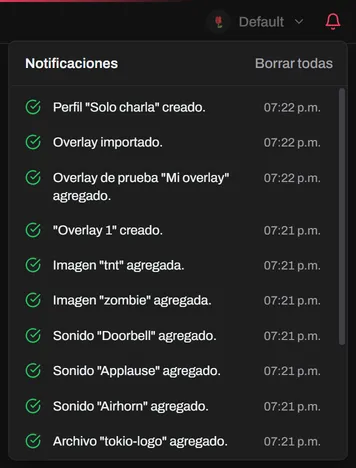
Sección “Notificaciones”Cuando algo falla, como una voz que no se pudo generar o un sonido que falta, Tokio te dice qué salió mal. La campana de la barra de título guarda las últimas 50 de la sesión, y Borrar todas la vacía.
Tus archivos
Sección “Tus archivos”Tokio guarda tu configuración y tus archivos en la carpeta .tokio de tu carpeta de usuario: C:\Users\<tú>\.tokio en Windows, ~/.tokio en macOS y Linux.
| Carpeta | Qué guarda |
|---|---|
settings |
La configuración y lo que comparten todos los perfiles |
profiles |
La configuración de cada perfil |
sounds, media |
Los sonidos, imágenes y videos de la Biblioteca |
overlays |
Los overlays que instalaste o importaste |
games/minecraft |
Las imágenes de Minecraft |
fans |
Los fans de cada perfil |
history |
Los LIVE anteriores de cada perfil, para Monedas |
extra |
La lista de regalos de TikTok, los regalos que enviaron los espectadores y no están en ella, y las listas de filtros de Bloquear anuncios |
logs |
Lo que hizo Tokio, para reportar errores |
Tus sesiones de YouTube y Spotify se guardan aparte, en la carpeta de datos de Tokio: %APPDATA%\tokio en Windows, ~/Library/Application Support/tokio en macOS y ~/.config/tokio en Linux.
Para reportar un error, abre un issue en GitHub y adjunta el .zip que guarda Exportar registros en Configuración → Registros. Los registros incluyen tu usuario de TikTok y, con Registros detallados activado, también los de tus espectadores.