
Overlays
Los overlays son páginas web en tu stream que reaccionan a tu LIVE, como un frasco de regalos o un ranking de Me gusta.
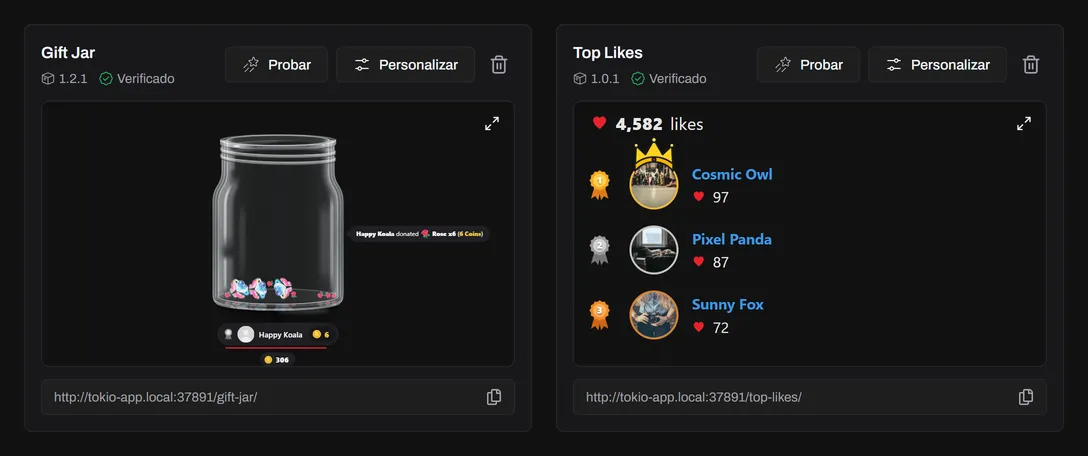
Instala un overlay oficial
Sección “Instala un overlay oficial”En Overlays, haz clic en Overlays oficiales y luego en Instalar en el que quieras. Aparece en la galería marcado como Verificado.
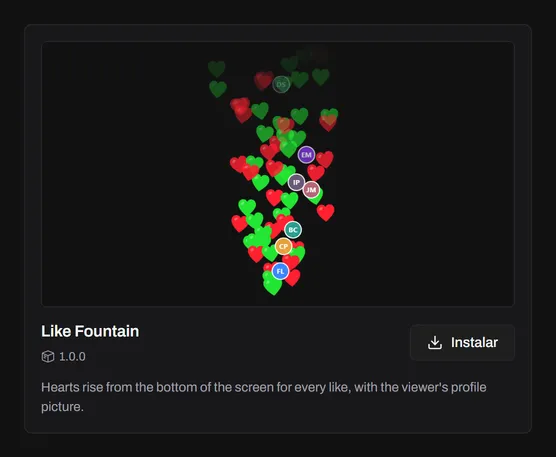
Para encontrar uno, haz clic en el botón de búsqueda: revisa los nombres y las descripciones de los overlays.
Tokio actualiza los overlays oficiales por su cuenta: busca versiones nuevas al abrirse y cada pocas horas, y conserva la configuración que todavía encaje. Recarga en tu app de streaming el overlay actualizado para cargar la versión nueva.
Una versión que cambia cómo funciona un overlay, como la 2.0 después de la 1.4, te espera. Tokio te avisa y aparece un punto en Overlays oficiales: haz clic ahí en Actualizar y confirma. Para actualizar los overlays solo a mano, desactiva Actualizar los overlays oficiales automáticamente en Configuración → Actualizaciones. Entonces, el punto aparece con cada versión nueva.
La dirección de un overlay oficial termina en su propio nombre, como /gift-jar/, así que no cambia si lo quitas y lo vuelves a instalar.
Importa los tuyos
Sección “Importa los tuyos”En Overlays, haz clic en + (Importar overlay) y elige la carpeta de un overlay. Lo que necesita la carpeta está en Crear un overlay.

El overlay aparece marcado como Externo y no recibe actualizaciones. Tokio guarda una copia, así que lo que cambies después en la carpeta no le llega.
Si importas la carpeta otra vez, se crea un segundo overlay, con otra dirección y la configuración predeterminada.
Configúralo
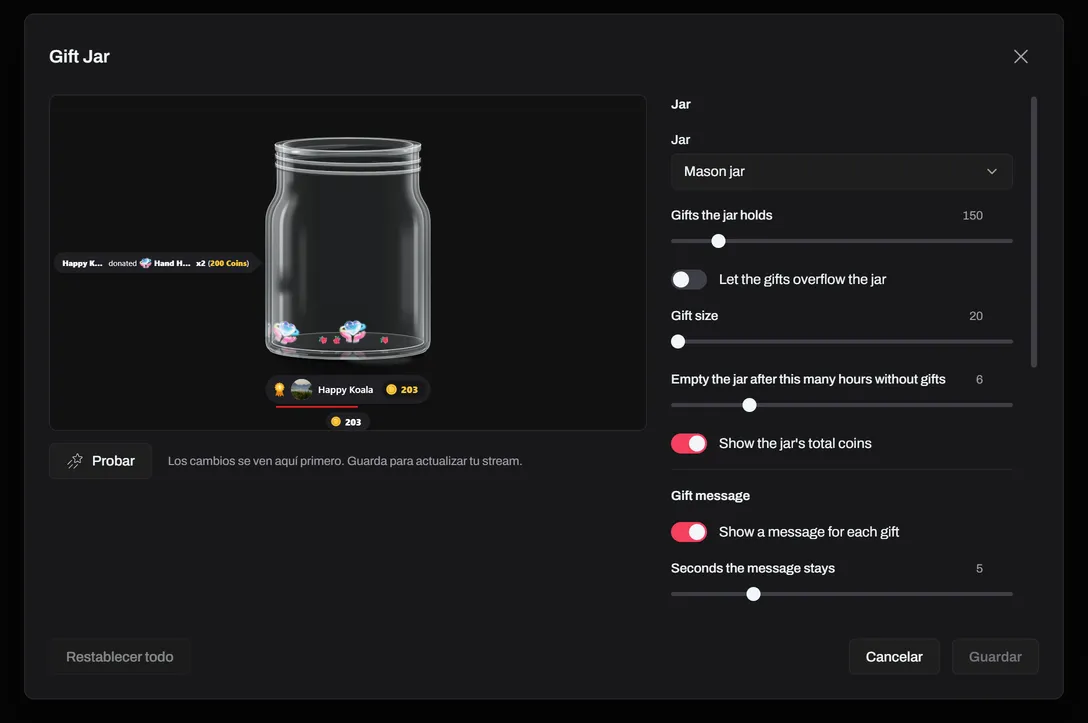
Sección “Configúralo”Haz clic en Personalizar para cambiar los colores, el texto o los regalos de un overlay; solo aparece en los overlays que tienen configuración. La vista previa muestra tus cambios y Guardar los envía a tu stream.
El botón Probar de Personalizar se queda en su vista previa. Algunas opciones solo aparecen con ciertos valores de otra, como cuánto dura un mensaje mientras los mensajes están activados. La configuración sigue el idioma de Tokio cuando el overlay tiene traducciones para ella; lo que el overlay muestra en el stream no cambia con el idioma.
Agrégalo a tu stream
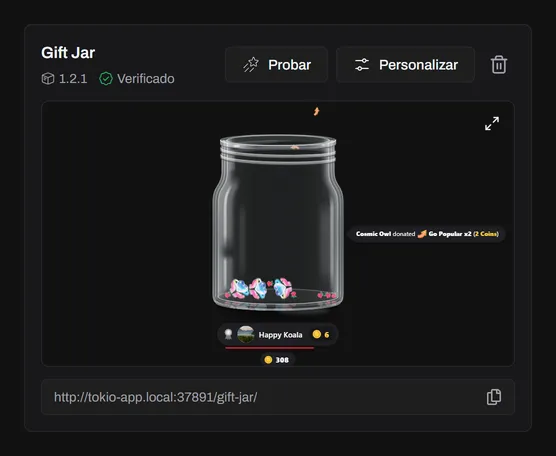
Sección “Agrégalo a tu stream”Copia la dirección desde la tarjeta del overlay. Su Probar envía eventos de ejemplo a la vista previa y al overlay de tu stream. Lo demás está en Agregar un overlay.
Quita un overlay
Sección “Quita un overlay”Usa el botón de la papelera en su tarjeta, en la galería o en Overlays oficiales. Se elimina junto con su configuración, después de que confirmes.
Crea el tuyo
Sección “Crea el tuyo”Créalo en la app con Overlay Studio, con texto, imágenes y los overlays que tienes; los que creas se quedan ahí. O escríbelo a mano o con cualquier framework: consulta Crear un overlay.