
Editor de Overlay Studio
El editor se abre cuando haces clic en un overlay en Overlay Studio. Cada cambio se guarda mientras lo haces y llega a tu stream al instante.
Elementos y grupos
Sección “Elementos y grupos”La lista de Elementos muestra cada elemento, el de adelante arriba, con una imagen pequeña de lo que muestra. Un elemento que reacciona a un evento dice a cuál bajo su nombre.
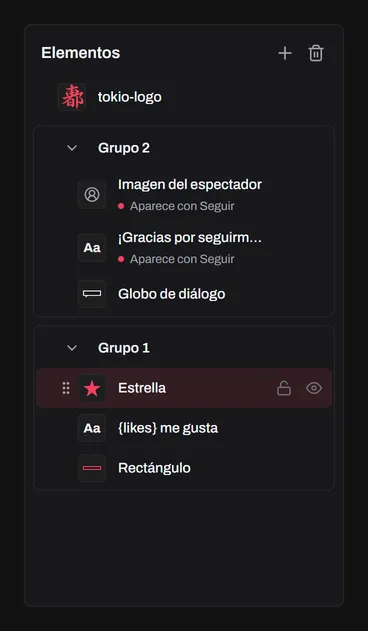
En el menú +, Nuevo grupo agrega un grupo delante de los demás.
Un elemento nuevo va al grupo seleccionado, o al grupo del elemento seleccionado, y el menú dice cuál: Agregar a Grupo 1. Si no, va adelante, suelto.
Arrastra el asa de una fila para cambiar el orden de grupos y elementos, o para meter un elemento en un grupo o sacarlo. Donde sueltas un elemento decide adónde va:
| Si lo sueltas | Va |
|---|---|
| Sobre la fila de un grupo | Adelante, en ese grupo |
| Cerca del borde de arriba de la fila de un grupo | Delante del grupo, suelto |
| Debajo de la lista, o en el hueco entre dos filas | Ahí, suelto |
También puedes enfocar el asa y usar las flechas arriba y abajo. Un elemento en el borde de su grupo sale de él, y un elemento suelto entra al grupo que encuentra.
La fila de cada grupo tiene tres botones:
- la flecha junto al asa pliega sus elementos en la lista;
- Bloquear grupo hace que el lienzo no pueda elegir, mover, cambiar el tamaño ni girar sus elementos, y un clic pasa a lo que está debajo. Puedes cambiarlos desde la lista y su configuración;
- Ocultar grupo lo saca del lienzo y del stream hasta que lo vuelvas a mostrar.
La fila de cada elemento tiene su propio Bloquear elemento y Ocultar elemento, que funcionan igual solo para ese elemento. Los botones de bloquear y ocultar aparecen al pasar el puntero sobre una fila o al seleccionarla, y siguen a la vista mientras están activos.
Selecciona un grupo o un elemento para ponerle nombre en su configuración. Un elemento sin nombre muestra lo que es, como su texto.
Para eliminar la selección, haz clic en el botón de la papelera junto a +. Un grupo se elimina con sus elementos, y Deshacer los trae de vuelta.
En el lienzo
Sección “En el lienzo”Haz clic en un elemento para seleccionarlo, arrástralo para moverlo y arrastra cualquiera de sus esquinas para cambiar su tamaño. Para girarlo, arrastra el controlador redondo que tiene arriba.
El recuadro de un texto no puede quedar más angosto que su palabra más larga ni más bajo que sus palabras. Crece para que quepan cuando cambias su texto, fuente, tamaño o negrita.
Posición y tamaño, Rotación (°) y Opacidad definen lo mismo con números. También puedes mantener presionado un campo numérico y arrastrar a la izquierda o a la derecha para cambiar su número.
Vincular ancho y alto, el botón entre Ancho y Alto, mantiene las proporciones al cambiar cualquiera de los dos, en los campos o arrastrando una esquina. Alinear al lienzo lleva el elemento a un borde del lienzo o a su centro, y Voltear lo refleja en horizontal o en vertical.
Selecciona un grupo en la lista para cambiar todos sus elementos a la vez. Arrastra dentro de su contorno para moverlo, y arrastra sus esquinas o su controlador redondo para cambiar su tamaño o girarlo.
La configuración de un grupo tiene los mismos campos que la de un elemento, y su Opacidad atenúa todo el grupo. Haz clic en un espacio vacío del lienzo o de la lista para quitar la selección.
Seleccionar varios
Sección “Seleccionar varios”Haz Shift+clic en elementos del lienzo, o Shift+clic o Ctrl+clic en filas de la lista, para seleccionar varios. Hazlo otra vez en uno para quitarlo. En el lienzo también puedes arrastrar desde un espacio vacío: se selecciona cada elemento que toque el recuadro, y se suma a lo que ya estaba seleccionado si mantienes Shift.
Arrastra cualquiera para mover todos. Se ajustan como uno solo, y las flechas los mueven juntos. Eliminar, copiar, cortar y pegar se aplican a todos. Los bloqueados se quedan donde están.
Con varios seleccionados, la configuración dice cuántos, con:
- Alinear entre sí, que los alinea por su izquierda, centro, derecha, arriba, medio o abajo.
- Espaciar por igual, en horizontal o en vertical, que deja la misma separación entre ellos cuando son 3 o más. Los dos de los extremos no se mueven.
- Ponerlos en un grupo nuevo, que los agrupa. No está disponible si hay un grupo seleccionado, porque un grupo no puede ir dentro de otro.
- Eliminar la selección.
Cada una es un solo paso de Deshacer. No se puede cambiar el tamaño de varios ni girarlos a la vez.
Ajuste automático
Sección “Ajuste automático”Cuando arrastras un elemento, un grupo o una esquina, se ajusta a los bordes y al centro del lienzo, a los bordes y centros de los otros elementos, y a las guías mientras las reglas están activadas. Una línea muestra con qué se alinea.
Mantén presionada Alt mientras arrastras para colocarlo libremente. Las teclas de flecha, los campos, Alinear al lienzo y el giro nunca se ajustan.
Recorte
Sección “Recorte”Puedes recortar una imagen, un video, una cámara, un regalo o un emote. Mientras recortas se ve la imagen entera, con las partes que recortas atenuadas.
- Haz doble clic en el elemento, o haz clic en Recortar en el lienzo en su configuración.
- Arrastra los lados o las esquinas del marco para recortarla, o arrastra dentro del marco para mover la imagen debajo.
- Presiona Enter o haz clic afuera para conservar el recorte, o presiona Escape para cancelar.

Recortar nunca mueve ni cambia el tamaño de la imagen: el recuadro del elemento se ajusta a la parte que conservas. Recorte (%) en su configuración define el mismo recorte con números, y Restablecer el recorte devuelve la imagen entera.
Esquinas redondeadas las redondea, hasta un círculo en una imagen cuadrada. Un archivo, regalo o emote nuevo empieza sin recorte.
La imagen de un espectador se recorta solo desde sus campos. Eligen la parte de la imagen de cada espectador que llena su círculo.
Videos
Sección “Videos”Fragmento conserva una parte de un video, como el recorte de una alerta: arrastra los controles o escribe los segundos de Inicio y Fin. El lienzo muestra el cuadro donde estás y luego vuelve a reproducir el fragmento, y Restablecer el fragmento devuelve el video entero.
Volumen fija qué tan fuerte suena. Con Repetir activado, el video vuelve a empezar cuando termina su fragmento.
Con Repetir desactivado, el video se reproduce una vez, y un elemento que aparece con un evento se va cuando termina: sus Segundos en pantalla dicen Hasta que termine el video. Reproducir de nuevo, junto a Repetir, lo reproduce otra vez en el lienzo.
Un elemento que se mueve con un evento reproduce su video de nuevo cada vez. El lienzo no suena mientras editas: haz clic en Sonido en el lienzo, el altavoz debajo del lienzo, para oír sus videos.
Copiar, pegar y deshacer
Sección “Copiar, pegar y deshacer”Copiar, cortar y pegar funcionan con la selección, y cada copia se pega 20 px más abajo y a la derecha que la anterior. Un elemento copiado va al grupo seleccionado, y un grupo copiado se pega como un grupo nuevo.
La copia se guarda hasta que Tokio se cierra, así que puedes pegarla en otro overlay.
Deshacer y Rehacer, arriba en el editor, van hacia atrás y hacia adelante por tus cambios mientras el editor está abierto. Arrastrar algo en el lienzo cuenta como un cambio, y escribir un número en un campo también.
Plegar un grupo, mostrar las reglas, la selección y el zoom no son cambios. Cada cambio en las guías sí lo es.
Zoom
Sección “Zoom”La barra debajo del lienzo muestra su nivel de zoom. Haz zoom con sus botones, o con Ctrl y la rueda del mouse donde está el puntero.
Ajustar a la vista vuelve a mostrar el lienzo entero. Con zoom, muévete con la rueda o las barras de desplazamiento, o mantén presionada la barra espaciadora y arrastra el lienzo.
Reglas y guías
Sección “Reglas y guías”Reglas y guías, el botón junto al zoom, muestra reglas en los bordes de arriba e izquierdo del lienzo, en píxeles desde su esquina de arriba a la izquierda. Cada overlay recuerda si están activadas.
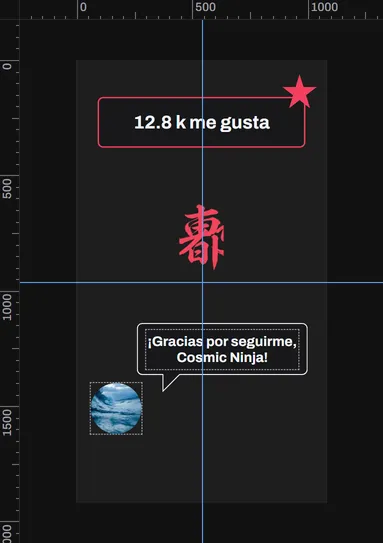
Mantén presionada la tecla Ctrl y arrastra desde la regla de arriba para una guía horizontal, o desde la de la izquierda para una vertical. Mantén presionada Ctrl y arrastra una guía para moverla, o de vuelta a una regla para quitarla.
Con las reglas activadas y nada seleccionado, la Configuración del overlay muestra las Guías: ahí puedes escribir sus posiciones, agregar una en el centro del lienzo, bloquearlas o quitarlas todas. Las guías se guardan con el overlay y nunca aparecen en el stream.
Atajos de teclado
Sección “Atajos de teclado”En una Mac, Ctrl es Cmd y Alt es Option. Mientras escribes en un campo, sus teclas funcionan en su texto.
| Teclas | Qué hacen |
|---|---|
| Supr o Retroceso | Elimina la selección. En el lienzo, una bloqueada se queda |
| Escape | Quita la selección, o cancela un recorte |
| Enter | Conserva un recorte |
| Flechas | Mueven la selección 1 px, 10 px con Shift. En un asa de la lista, mueven su fila |
| Shift+clic | Suma a la selección, o quita. En la lista, también Ctrl+clic |
| Arrastrar desde un espacio vacío | Selecciona lo que toca el recuadro, y lo suma a la selección con Shift |
| Shift al girar | Gira de 15° en 15° |
| Shift al arrastrar un campo | Cambia su número de 10 en 10 |
| Ctrl+C, Ctrl+X, Ctrl+V | Copian, cortan y pegan |
| Ctrl+Z | Deshace |
| Ctrl+Y o Ctrl+Shift+Z | Rehace |
| Ctrl+rueda, o pellizcar | Zoom donde está el puntero |
| Ctrl++ y Ctrl+- | Acercan y alejan |
| Ctrl+0 | Ajusta a la vista |
| Barra espaciadora+arrastrar | Mueve la vista por el lienzo |
| Ctrl+R | Muestra u oculta las reglas y guías |
| Ctrl+arrastrar desde una regla | Agrega una guía |
| Ctrl+arrastrar una guía | La mueve, o la quita sobre una regla |
| Alt al arrastrar | Coloca sin ajuste. En Linux, presiona Alt después de empezar a arrastrar |
| Doble clic | Recorta una imagen, un video, una cámara, un regalo o un emote |
Límites
Sección “Límites”Cuánto cabe en un overlay
| Qué | Hasta |
|---|---|
| Elementos | 100 por overlay |
| Grupos | 100 por overlay |
| Un texto | 500 caracteres |
| Un nombre | 60 caracteres |
| El Tamaño de un texto | 400 |
| Activadores | 5 por elemento o grupo |
| Contadores | 10 por overlay |
| El nombre de un contador | 24 caracteres |
| Las Filas de una lista | 10 |
| Guías | 50 horizontales y 50 verticales |
| Zoom | 10 a 400 % |
| Deshacer | 100 pasos, mientras el editor está abierto |
Cuando un overlay está lleno, el menú + te lo dice.