Alertas
Las alertas reproducen un sonido o un mensaje, o muestran una imagen o un video, cuando algo pasa en tu LIVE.
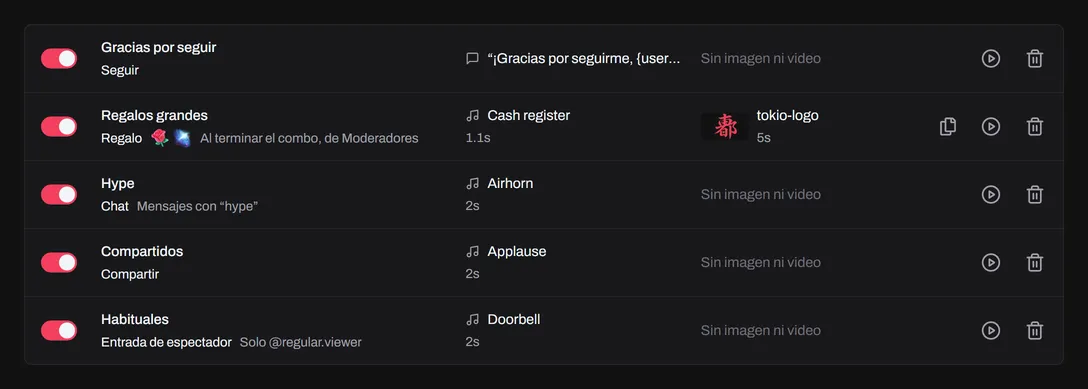
Cada perfil tiene sus propias alertas, pero tus sonidos, imágenes y videos, en la Biblioteca, son de todos los perfiles.
Crea una alerta
Sección “Crea una alerta”-
En la página Alertas, haz clic en Agregar alerta, luego en la alerta nueva, y escribe un Nombre.
-
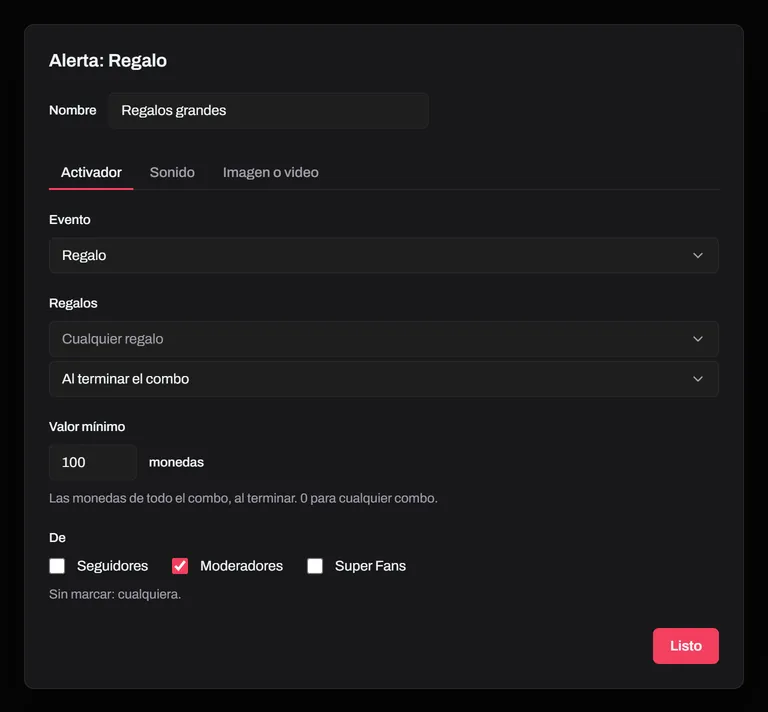
En la pestaña Activador, elige el evento.
-
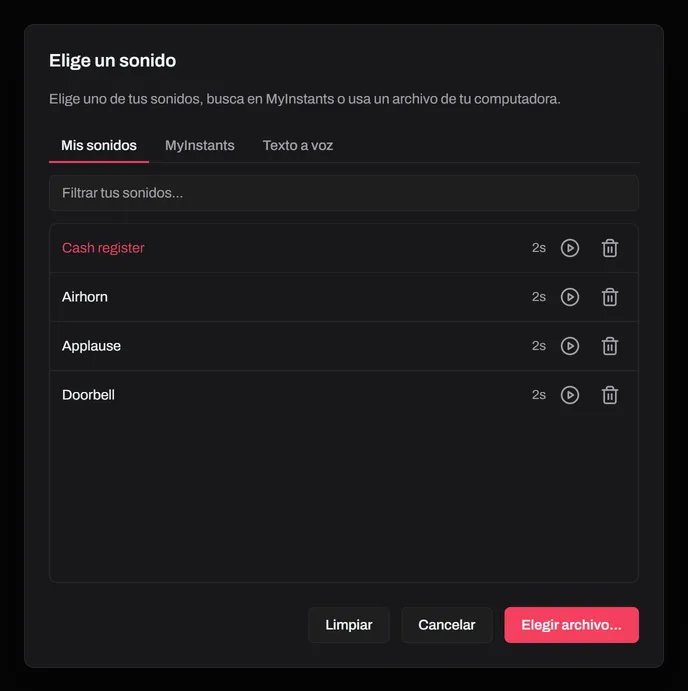
En la pestaña Sonido, haz clic en Elegir sonido… y elige un sonido.
-
Si quieres, agrega una imagen o un video en la pestaña Imagen o video.
-
Activa Alertas en Inicio y prueba la alerta con su botón de reproducir.
Cada alerta tiene su propio interruptor en su fila, e Inicio cuenta cuántas están activas.
Para buscar una alerta, haz clic en el botón de búsqueda junto a Biblioteca.
Activadores
Sección “Activadores”Elige el Evento: Chat, Emote, Seguir, Compartir, Me gusta, Regalo, Cofre, Super Fan, Caja de Super Fan, Entrada de Super Fan, Entrada de espectador o Cambio de canción (una canción nueva de los pedidos de canciones). Una alerta de Me gusta suena con cada tanda de Me gusta que envía TikTok, de cualquier espectador.
Para que una alerta suene con más de un evento, haz clic en Agregar un activador. Suena con cualquiera de ellos, hasta cinco, y cada uno conserva sus propios filtros.
En De, marca Seguidores, Moderadores o Super Fans para que suene solo con ellos. Solo Chat, Emote y Regalo tienen esta opción, porque los roles de un espectador solo llegan con esos eventos.
Plataformas
Sección “Plataformas”Cuando el perfil se conecta a dos o más plataformas, cada activador tiene un selector de plataforma antes de su evento: Cualquier plataforma, o una de las plataformas del perfil, TikTok, Twitch, YouTube o Kick. Elige una para que suene solo con los espectadores de esa plataforma, y la lista de eventos muestra lo que ella envía. Cambio de canción viene de Tokio, así que solo suena con Cualquier plataforma.
Con una sola plataforma no hay selector, y los eventos son los de esa plataforma. Chat y Emote vienen de las cuatro, Seguir de TikTok y Twitch, Regalo de TikTok, YouTube y Kick, y Suscripción y Suscripciones regaladas de Twitch, YouTube y Kick. Con Cualquier plataforma, una alerta de Seguir suena cuando te siguen en cualquiera de las dos.
Twitch agrega cinco activadores:
| Activador | Suena cuando |
|---|---|
| Suscripción | Un espectador se suscribe o renueva |
| Suscripciones regaladas | Un espectador regala suscripciones, una sola vez por todas |
| Bits | Un espectador envía un cheer con Bits |
| Raid | Otro canal te hace un raid |
| Puntos del canal | Un espectador canjea una recompensa. Escribe su título para que suene solo con ella, sin importar las mayúsculas, o deja Cualquier recompensa |
Twitch solo tiene Bits y puntos del canal en los canales Afiliados y Socios.
El chat de Twitch no dice quién sigue, así que De → Seguidores nunca deja pasar a un espectador de Twitch. Moderadores te incluye a ti, y los Super Fans son tus suscriptores de Twitch.
YouTube agrega Super Chat, que suena con un Super Chat o un Super Sticker. Sus membresías hacen sonar Suscripción, con los miembros nuevos y con los aniversarios, y una membresía regalada hace sonar Suscripciones regaladas una sola vez por todo el regalo.
YouTube tampoco tiene seguidores, así que Seguidores nunca deja pasar a un espectador de YouTube. Los Moderadores son los moderadores de tu canal y tú, y los Super Fans son sus miembros.
Kick tiene Chat, Emote, Regalo, Suscripción, Suscripciones regaladas, Raid y Puntos del canal. Un Kick hace sonar Regalo, con su precio en Kicks como monedas, y un host hace sonar Raid, con los espectadores que trae. Las suscripciones regaladas suenan una sola vez por todo el regalo.
Kick no tiene seguidores ni niveles de fan, así que Seguidores nunca deja pasar a un espectador de Kick. Los Moderadores son tus moderadores y tú, y los Super Fans tus suscriptores y fundadores.
Sonidos
Sección “Sonidos”Elige uno de tus sonidos, busca en MyInstants o usa Elegir archivo… para un mp3, wav u ogg de hasta 8 MB. Limpiar lo quita de la alerta, y Volumen define qué tan fuerte suena.
Recortar un sonido
Sección “Recortar un sonido”Arrastra los controles de la forma de onda para recortar el inicio o el final, o escribe los segundos en Inicio y Fin. El botón de reproducir junto a Restablecer recorte reproduce solo el recorte.
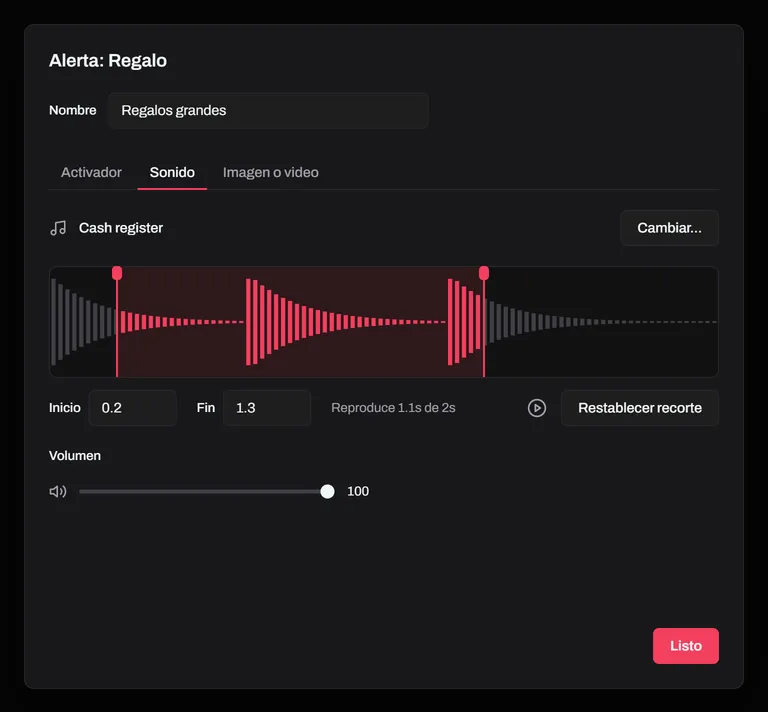
Más sobre los recortes
- Con un control enfocado, las flechas del teclado lo mueven una décima de segundo, o un segundo con Shift.
- El archivo queda completo, así que otras alertas pueden recortarlo a su manera.
- La fila de la alerta muestra la duración del recorte, y su botón de reproducir reproduce solo el recorte.
Mensajes hablados
Sección “Mensajes hablados”En la pestaña Texto a voz del selector de sonidos, escribe un mensaje, elige una voz y presiona Usar texto a voz. El mensaje tiene su propia Velocidad y su propio Tono, que empiezan con los de la página TTS.
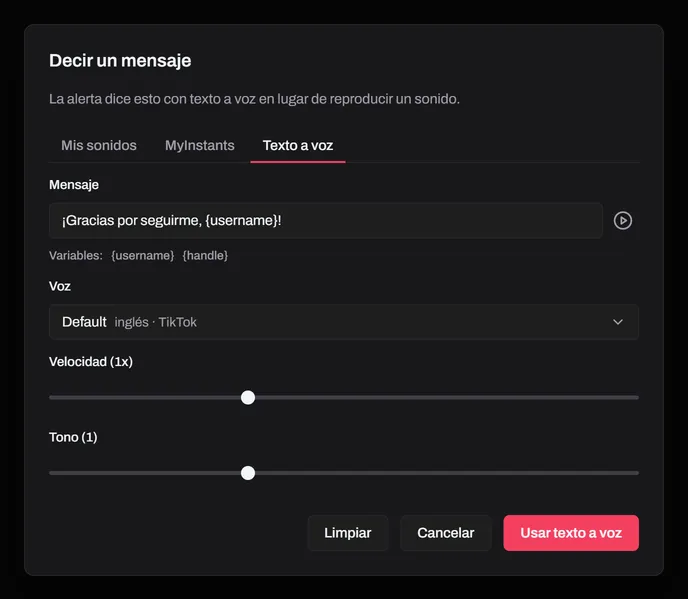
Haz clic en una variable para agregar los datos del evento:
| Variable | Activadores |
|---|---|
{username}, {handle} |
Todos menos Cofre, Caja de Super Fan y Cambio de canción |
{comment} |
Chat y Emote; Suscripción, Bits y Super Chat (lo que escribió el espectador); Puntos del canal (lo que escribió para canjear) |
{translation} |
Chat y Emote, con la Traducción del chat activada: la traducción del mensaje, o el mensaje tal como se escribió |
{gift}, {count} |
Regalo ({count} es el tamaño del combo, salvo con Cada regalo) |
{count} |
Me gusta (los Me gusta enviados) |
{count} |
Suscripción (los meses hasta ahora), Suscripciones regaladas (las suscripciones regaladas), Bits (los Bits) y Raid (los espectadores que trae) |
{reward} |
Puntos del canal (el título de la recompensa) |
{amount} |
Super Chat (lo que costó, como lo muestra YouTube, por ejemplo $4.99) |
{song} |
Cambio de canción |
También se aplican los reemplazos, Quitar emojis, las palabras prohibidas, el tiempo de espera y el largo de la cola de la página TTS. Una palabra prohibida en lo que completa una variable, como un nombre o un comentario, omite toda la alerta, con su imagen o video.
Con un espectador en la lista de bloqueados es distinto: el mensaje no se lee, pero la imagen o el video de la alerta se muestra igual.
Imágenes y videos
Sección “Imágenes y videos”Haz clic en Elegir archivo… para un png, jpg, gif, webp, mp4 o webm de hasta 50 MB. Una imagen se queda en pantalla durante su Duración, hasta 60 segundos, o más si el sonido dura más.
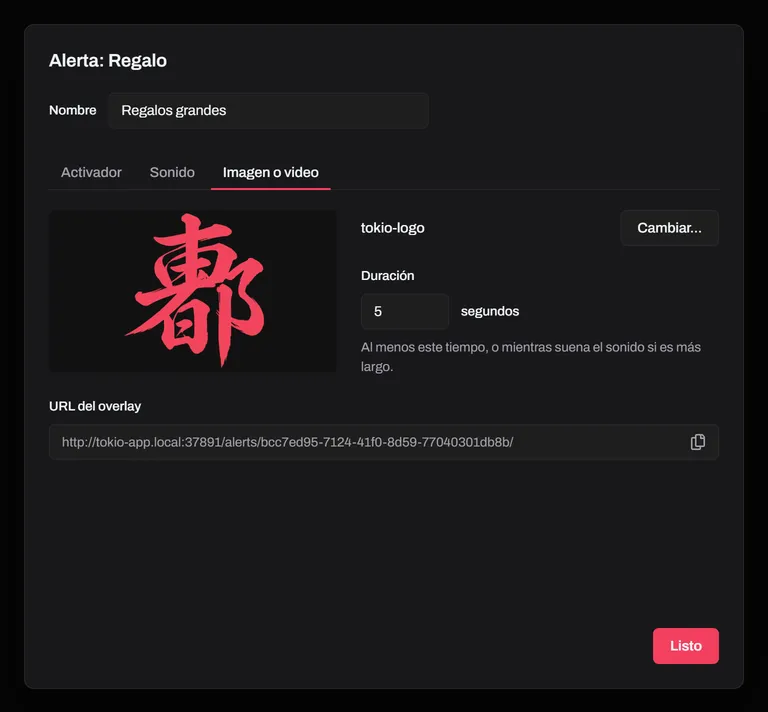
Cada alerta muestra su imagen o video en su propio overlay:
http://tokio-app.local:37891/alerts/<alert-id>/Copia la URL aquí o desde la fila de la alerta, agrégala a tu app de streaming y presiona el botón de reproducir de la alerta para comprobarla.
Videos
- Un video se queda en pantalla mientras se reproduce, hasta 60 segundos.
- Recortar conserva una parte, igual que el recorte de un sonido.
- Un video que no indica su duración no se puede recortar: define su Duración.
- Un video reproduce su propio sonido, con su propio Volumen.
- Para oír los videos en una pestaña del navegador, mira Fuentes y sonido.
Biblioteca
Sección “Biblioteca”Biblioteca, en el encabezado de la página Alertas, guarda tus sonidos, imágenes y videos. Haz clic en + para agregar varios a la vez, y en el botón de búsqueda para encontrar uno.
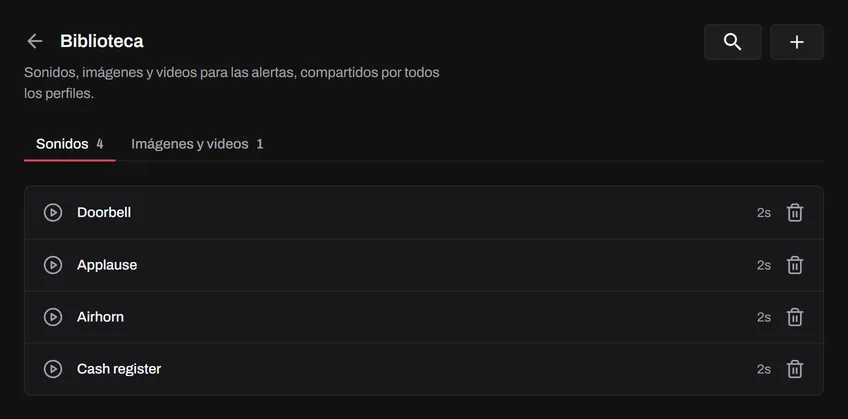
Los más nuevos aparecen primero. Haz clic en el botón de reproducir de un sonido para escucharlo, o en una imagen o un video para verlo en tamaño completo.
Si eliminas un archivo, se quita de todas las alertas, después de que confirmes. Si eliminas una imagen o un video, también se vacían los elementos de Overlay Studio que lo mostraban.
Alertas de regalos
Sección “Alertas de regalos”En la pestaña Activador, haz clic en Cualquier regalo para elegir regalos. Seleccionar los visibles marca cada regalo que dejan los filtros.
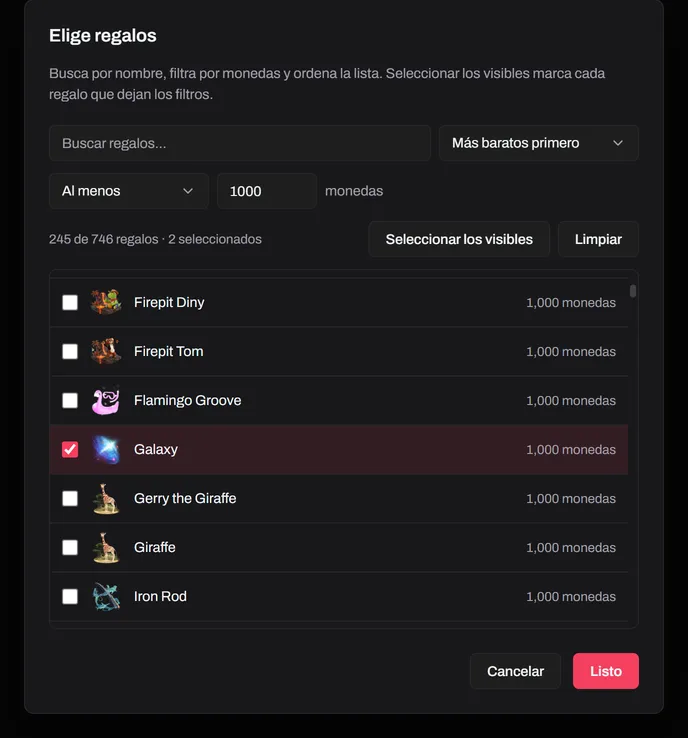
Luego elige cuándo suena:
- Al terminar el combo: una vez por combo, así que un combo de 20 rosas la hace sonar una vez. Es la opción predeterminada.
- Cada regalo: una vez por regalo, hasta el largo de la cola.
Con Cualquier regalo, Valor mínimo define cuántas monedas debe valer un combo, o un regalo si elegiste Cada regalo.
YouTube no dice cuánto cuestan sus Regalos, así que valen 0 monedas y solo suenan con un Valor mínimo de 0. Tampoco están en la lista de regalos, así que suenan con Cualquier regalo.
Regalos que faltan en la lista
A la lista de TikTok le faltan algunos regalos, como los de otras regiones. Tokio agrega los que envían tus espectadores.
Alertas de chat, emotes y entradas
Sección “Alertas de chat, emotes y entradas”- Chat: escribe una palabra clave o frase para que suene solo con los mensajes que la tengan como palabra completa. hola suena con “¡Hola a todos!” y “hola❤️todos”, pero no con “Holanda”.
- Emote: haz clic en Cualquier emote para elegir emotes. La lista se llena a medida que los espectadores los usan.
- Entrada de espectador y Entrada de Super Fan: escribe un @usuario o un nombre para darle a un espectador su propio sonido de entrada.
Cola
Sección “Cola”Las alertas suenan una a la vez. Largo máximo de la cola descarta las que sobran, y Reproducir alertas al mismo tiempo deja que se superpongan las de activadores distintos.
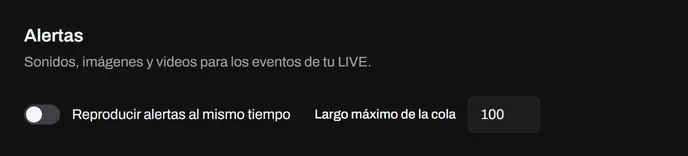
Una alerta con imagen o video ocupa la cola mientras dura, así que hazla corta si es para los Me gusta. Las alertas se detienen cuando te desconectas.