
Agregar un overlay
Tokio ofrece sus overlays como páginas web, y tu app de streaming los muestra sobre tu stream.
-
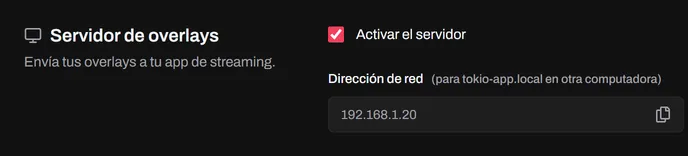
Activa el servidor de overlays
En Configuración → Servidor de overlays, enciende Activar el servidor, o activa Overlays en Funciones activas de Inicio, y confirma. La primera vez, acepta el aviso de administrador (tu contraseña en macOS y Linux) para que Tokio pueda agregar su dirección a tu archivo hosts.
-
Copia la dirección del overlay en Tokio
Todas las direcciones empiezan con
http://tokio-app.local:37891, comohttp://tokio-app.local:37891/timer/.Dónde copiarla Dirección La tarjeta de un overlay en Overlays /<overlay-id>/La pestaña Imagen o video de una alerta /alerts/<alert-id>/El temporizador en Herramientas /timer/Un overlay de Overlay Studio, en Herramientas /studio/<overlay-id>/Juegos, para el overlay de juegos /games/minecraft/Juegos, para su columna o fila 2 /games/minecraft/2/ -
Agrégalo en tu app de streaming
Pega la dirección en una nueva fuente de navegador:
- En Fuentes, haz clic en + y elige Navegador.
- Pega la dirección y ajusta el ancho y el alto al tamaño de tu lienzo.
- Haz clic en Add source y elige Link.
- Pega la dirección y coloca el overlay en tu escena.
- Agrega una fuente de navegador o fuente web.
- Pega la dirección.
Los overlays usan tokio-app.local porque TikTok LIVE Studio no acepta enlaces a localhost.
Si el overlay no aparece
- Tokio está cerrado, o Activar el servidor está apagado. Los overlays solo aparecen mientras Tokio está abierto con el servidor activado.
- “No se pudo configurar la dirección de los overlays. Acepta el aviso de administrador para agregarla.” Vuelve a activar Activar el servidor y acepta el aviso.
- “El servidor de overlays no pudo iniciarse. Puede que el puerto 37891 esté en uso.” Otro programa usa ese puerto: ciérralo y vuelve a activar el servidor. Si pasa al abrir Tokio, dice “El servidor de overlays no pudo iniciarse, así que Tokio lo apagó. Puede que el puerto 37891 esté en uso.”
- Un overlay se actualizó y la fuente de navegador sigue mostrando el anterior. Actualiza la fuente: en OBS, abre sus propiedades y haz clic en Actualizar la caché de la página actual.
- Tu app de streaming está en otra computadora: consulta En otra computadora.
Fuentes y sonido
Sección “Fuentes y sonido”La fuente que elijas para un overlay, en el overlay de juegos, el temporizador, Overlay Studio o la configuración de un overlay, tiene que estar instalada en la computadora donde está tu app de streaming. Si no, el overlay muestra otra fuente, Archivo en los overlays propios de Tokio.
OBS reproduce el sonido de un overlay por sí solo. En una pestaña del navegador, haz clic una vez en la página para que pueda reproducir sonido.
En otra computadora
Sección “En otra computadora”Si tu app de streaming está en otra computadora de tu red, haz que tokio-app.local apunte desde ahí a la computadora que tiene Tokio.
Computadora con Tokio
192.168.1.20Su dirección está en Configuración → Servidor de overlays
Computadora con tu app de streaming
192.168.1.20 tokio-app.localUna línea en su archivo hosts
Agrega esa línea al archivo hosts de la otra computadora, como administrador: C:\Windows\System32\drivers\etc\hosts en Windows, /etc/hosts en macOS y Linux. También puedes agregar una entrada DNS para tokio-app.local en tu router.
Si Windows pregunta si quieres permitir Tokio en el firewall, permítelo; si no, la otra computadora no podrá conectarse.