
Overlay Studio
Overlay Studio crea tus propios overlays con texto, imágenes, tus cámaras, regalos y los overlays que ya tienes. Cada elemento puede quedarse en pantalla o reaccionar a tu LIVE, y cada overlay es una sola fuente de navegador.
-
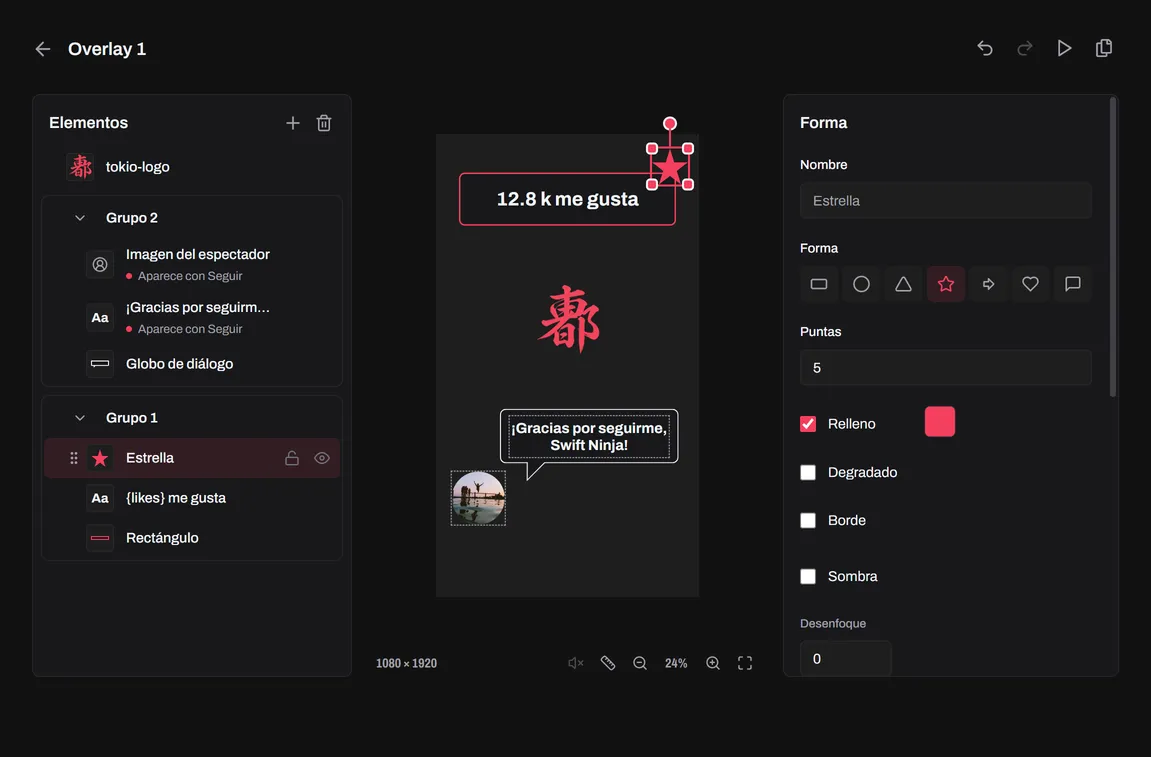
En Herramientas, abre Overlay Studio y haz clic en Nuevo overlay. Se llama Overlay 1, o el siguiente número libre, y se abre en el editor.
-
Haz clic en + en Elementos y elige qué mostrar. Arrástralo a su lugar en el lienzo.
-
Haz clic en Copiar la URL del overlay y agrégala a tu app de streaming (mira cómo agregar un overlay):
http://tokio-app.local:37891/studio/<overlay-id>/
Los cambios se guardan mientras los haces y llegan a tu stream al instante. Todos los perfiles comparten los mismos overlays, pero las alertas, el temporizador y el overlay de juegos que pones dentro de un overlay siguen al perfil activo.
Los overlays nuevos son Vertical, de 1080 × 1920. Sin nada seleccionado, Configuración del overlay cambia el nombre y el Lienzo, a Horizontal de 1920 × 1080.
La fuente de navegador ajusta el lienzo a su tamaño, centrado.
Para copiar un overlay, usa Duplicar overlay en su fila. La copia lleva su nombre, como Copia de Overlay 1, y tiene su propia URL.
Para eliminar un overlay, usa Eliminar overlay en su fila de Overlay Studio y confirma.
Elementos
Sección “Elementos”Un overlay se arma con elementos, lo que se ve:
| Elemento | Qué muestra |
|---|---|
| Texto | Tu texto, con su Fuente, Tamaño, Color, Degradado, Contorno, Espacio entre letras, Interlineado, Alineación, Negrita, Cursiva, Todo en mayúsculas y Halo oscuro. Mira Texto. |
| Imagen o video | Un archivo de la biblioteca multimedia que usas en las alertas. Un video se reproduce con su sonido. |
| Cámara | Una cámara de esta computadora, en vivo. Mira Cámaras. |
| Regalo | La imagen del regalo que envía un espectador, o de un regalo que eliges. El regalo enviado necesita el activador Regalo, así que no puede estar Siempre en pantalla ni Se mueve todo el tiempo. |
| Emote | El emote que envía un espectador en el chat, o uno que eliges entre los que usaron los espectadores. El emote enviado necesita el activador Emote, así que no puede estar Siempre en pantalla ni Se mueve todo el tiempo. |
| Forma | Un rectángulo, una elipse, un polígono, una estrella, una flecha, un corazón o un globo de diálogo, que llena su recuadro, con un Relleno y un Borde, cada uno de su color. Puedes quitar cualquiera de los dos. Con Degradado, el relleno pasa a un segundo color en el ángulo que elijas. El Grosor del borde va de 1 a 100. Un polígono tiene de 3 a 12 Lados, una estrella de 3 a 12 Puntas, y un rectángulo o un globo de diálogo, un Radio de las esquinas. |
| Imagen del espectador | La foto de perfil del espectador que activó el elemento, o su inicial si no tiene. No puede estar Siempre en pantalla ni Se mueve todo el tiempo, y solo reacciona a eventos que envía un espectador: no a un cofre, una Caja de Super Fan ni un cambio de canción. |
| Barra de meta | Una barra que se llena a medida que un número del LIVE o un contador llega a su meta. Mira Barras de meta. |
| Lista | Filas con quienes más regalaron en este LIVE, o con sus seguidores, regalos o mensajes del chat más nuevos. Mira Listas. |
| Overlay | Un overlay instalado, el temporizador, el overlay de juegos o el overlay de una alerta. Mira Overlays dentro de otro. |
Para ordenar, bloquear, ocultar y mover elementos juntos, ponlos en un grupo. La página Editor de Overlay Studio explica los grupos, cómo ubicar y recortar, y los atajos de teclado.
Una fuente que no está instalada en la computadora donde corre tu app de streaming se ve en Archivo, y una pestaña del navegador reproduce el sonido de un video solo después de un clic en ella. Mira Fuentes y sonido.
Si eliminas un archivo de la biblioteca multimedia, también sale de cada elemento que lo mostraba, y esos elementos quedan vacíos.
Cuándo
Sección “Cuándo”El Cuándo de cada elemento y de cada grupo define cómo reacciona:
| Cuándo | Qué hace |
|---|---|
| Siempre en pantalla | Se queda en pantalla. |
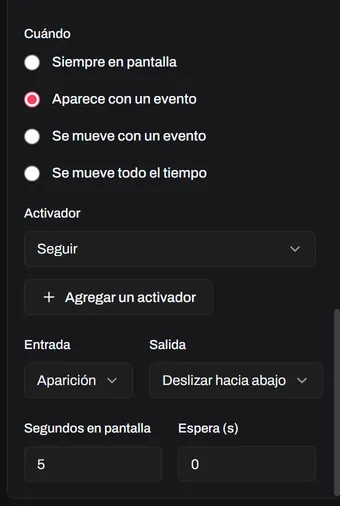
| Aparece con un evento | Queda oculto hasta su Activador, y entonces entra con su Entrada durante sus Segundos en pantalla, de 1 a 60, y sale con su Salida. |
| Se mueve con un evento | Se queda en pantalla y hace su Animación cada vez que llega su Activador. |
| Se mueve todo el tiempo | Se queda en pantalla y repite su Animación sin parar, sin activador. |
Entrada elige entre Fundido, Aparición, Deslizar hacia arriba, Deslizar hacia abajo, Deslizar a la izquierda, Deslizar a la derecha, Zoom, Caída, Giro, Volteo, Barrido y Desenfoque, y Salida entre los mismos, con Desaparición en lugar de Aparición. Con Se mueve con un evento, Animación elige entre Rebote, Sacudida, Pulso, Meneo, Giro, Volteo, Salto, Vaivén, Tadá, Latido, Destello y Gelatina; con Se mueve todo el tiempo, entre Flotar, Respirar, Girar, Mecerse, Saltitos y A la deriva.
Un grupo se mueve como un todo: uno que aparece con un evento hace entrar y salir a todos sus elementos juntos, y uno que se mueve los lleva consigo. Sus elementos conservan su propio Cuándo, así que un elemento puede rebotar con cada regalo mientras su grupo flota.
El selector de Activador tiene los mismos eventos y filtros que las alertas, sin Valor mínimo ni De. Con Me gusta, el elemento reacciona cada vez que tus espectadores suman otros 100 Me gusta entre todos; cambia ese número en el campo junto al activador. La cuenta vuelve a empezar cuando te desconectas.
Agregar un activador agrega otro debajo de O, hasta 5 en total, cada uno con sus propios filtros. El elemento reacciona a cualquiera de ellos.
Meta alcanzada reacciona una vez por LIVE, la primera vez que un número llega a su meta. Elige un número del LIVE, como {likes} o {coins}, o uno de los contadores del overlay, y luego la meta. Si cambias la meta, puede reaccionar otra vez en el mismo LIVE.
Con Espera (s), un elemento o grupo que aparece o se mueve con un evento espera hasta 10 segundos después de su activador, por ejemplo hasta que termine una alerta. Otro activador durante la espera cambia el evento que muestra, pero no reinicia la espera.
Si su activador llega otra vez mientras se muestra o sale, empieza de nuevo con los valores del evento más reciente.
En el editor, un elemento o grupo que aparece con un evento se queda en el lienzo con un borde punteado, para que puedas ubicarlo. Lo que se mueve todo el tiempo también se mueve en el lienzo.
Texto
Sección “Texto”Un texto puede mostrar números en vivo de tu LIVE, escritos entre llaves:
| Variable | Muestra |
|---|---|
{likes} |
Los Me gusta del LIVE |
{viewers} |
Los espectadores que miran ahora |
{followers} |
Los seguidores nuevos durante este LIVE |
{shares} |
Los compartidos durante este LIVE |
{coins} |
Las monedas recibidas durante este LIVE |
{gifts} |
Los regalos recibidos durante este LIVE |
{uptime} |
Cuánto llevas en LIVE, como 01:02:03 |
Se acortan en el idioma de Tokio (Configuración → Idioma), como 12.8 k en español, y marcan 0 mientras no estás en LIVE ({uptime} marca 00:00:00). El editor muestra números de ejemplo. Un texto también muestra los contadores del overlay, como {rosas}.
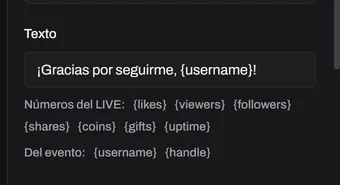
Un texto que reacciona a un evento también puede usar los valores de ese evento, como ¡Gracias, {username}! con un regalo o {username} envió {count} {gift}. Me gusta no tiene espectador ni cantidad propios, porque sus Me gusta vienen de todos los espectadores: {likes} muestra el total del LIVE.
Con varios activadores, un texto puede usar los valores de cada uno. El que no venga en el evento queda vacío, como {gift} cuando alguien te sigue.
Las variables que puede usar un texto aparecen debajo de su Texto: los números del LIVE y los contadores y, si reacciona a un evento, las del evento. Con Chat y Emote, {translation} muestra la traducción del mensaje mientras la Traducción del chat está activada.
Un elemento guarda los valores de su último evento hasta que Tokio se cierra, así que Último seguidor: {username} se sigue viendo después de recargar la fuente de navegador. Antes de su primer evento, esas variables están vacías.
Los elementos ocultos, y los de un grupo oculto, siguen reaccionando, así que muestran el último evento cuando los vuelves a mostrar.
Degradado hace que el color del texto pase a un segundo color, en el ángulo que elijas: 90 va de izquierda a derecha y 180 de arriba abajo. Contorno dibuja una línea alrededor de las letras, por fuera, de su propio color y grosor. Espacio entre letras e Interlineado son porcentajes del tamaño, y el interlineado empieza en 115. Un contorno grueso puede salirse del recuadro del texto.
Contadores
Sección “Contadores”Un contador cuenta un evento durante cada LIVE, como las rosas o los seguidores nuevos. Sin nada seleccionado, haz clic en Agregar un contador en Configuración del overlay. Ponle un nombre, como rosas, y elige qué cuenta, con los mismos filtros que un activador. Cada overlay tiene hasta 10 propios.
Un texto lo muestra como {rosas}, y Meta alcanzada puede esperarlo. Lo que suma cada evento:
- Un Regalo suma los regalos enviados: con Al terminar el combo, todo el combo cuando termina; con Cada regalo, cada uno a medida que llega.
- Un Me gusta suma sus Me gusta.
- Cualquier otro evento suma 1.
Los contadores empiezan en 0 al conectarte, siguen contando cuando Tokio recupera una conexión caída y marcan 0 mientras no estás en LIVE. En el editor, cada uno muestra 12.
Un nombre solo admite letras sin tildes ni ñ, números y _, hasta 24 caracteres. El editor te avisa cuando un contador no tiene nombre, tiene el mismo que otro contador o el de un número del LIVE o un dato del evento, como likes o username.
Barras de meta
Sección “Barras de meta”Una Barra de meta se llena a medida que su Número llega a su Meta. El número es un número del LIVE, como {likes} o {coins}, o uno de los contadores del overlay. La barra queda llena al pasar la meta, y vacía mientras no estás en LIVE.
- Relleno es el color de la barra. Con Degradado, pasa a un segundo color a lo largo de toda la barra, así que el segundo color aparece a medida que se llena.
- Fondo es el color de la parte que falta llenar.
- Esquinas redondeadas va de esquinas rectas a extremos redondos, que es como empieza.
- Vertical, se llena desde abajo pone la barra de pie en el mismo lugar.
El relleno se desliza hasta cada número nuevo. Una barra no muestra palabras: pon un texto encima o al lado, como {rosas} / 10 rosas. En el editor, toda barra se ve llena al 60 %.
Listas
Sección “Listas”Una Lista muestra una fila por espectador o evento de lo que Muestra:
| Muestra | Sus filas |
|---|---|
| Quienes más regalaron en este LIVE | Los espectadores que más monedas enviaron en este LIVE, con sus monedas, primero quien más envió |
| Seguidores nuevos | Los seguidores más nuevos, primero el último. Quien te vuelve a seguir sube |
| Últimos regalos | Los regalos más nuevos, con el regalo y su cantidad, primero el último. Un combo aparece cuando termina |
| Chat | Los mensajes más nuevos, el último abajo. Los mensajes que solo tienen emotes no aparecen |
Cada fila tiene la imagen del espectador, o su inicial, y luego su nombre. El chat pone el mensaje después del nombre, y las monedas y cantidades van a la derecha, en Color de los números. Filas define cuántas se ven, hasta 10, y Espacio entre filas la separación, en píxeles del lienzo. Desactiva Imágenes de los espectadores para mostrar solo los nombres.
Los Regalos de YouTube no tienen precio, así que quienes los envían nunca aparecen en Quienes más regalaron en este LIVE. Quienes envían Kicks en Kick sí aparecen, con su precio en Kicks como monedas. Las listas están vacías mientras no estás en LIVE y empiezan de nuevo al conectarte. Lo que no cabe en el recuadro se corta en su borde: en el chat, lo más viejo arriba. El editor muestra filas de ejemplo.
Sombra y desenfoque
Sección “Sombra y desenfoque”Cada elemento tiene Sombra y Desenfoque, debajo de su propia configuración:
- Sombra dibuja una sombra de su color, tan suave como su Suavidad y movida por X e Y, en píxeles del lienzo. Cae hacia el mismo lado aunque gires o voltees el elemento. Con X e Y en 0 y un color brillante, es un brillo.
- Desenfoque suaviza el propio elemento, de 0 a 50.
Cámaras
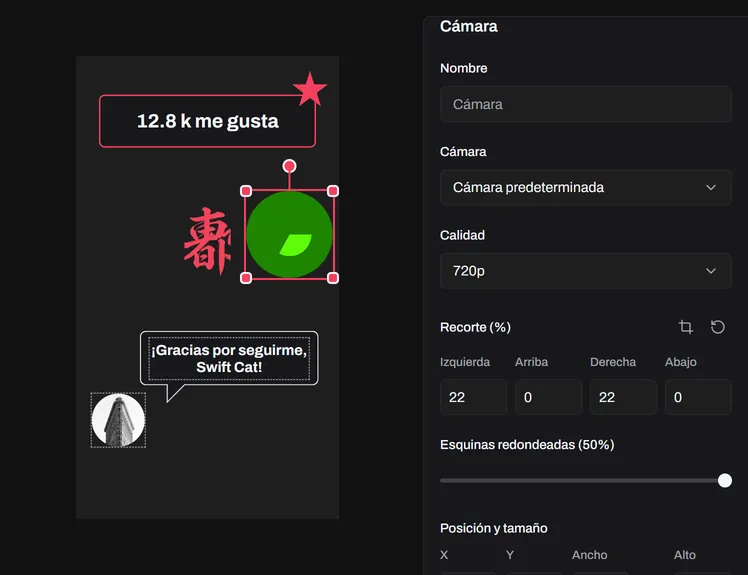
Sección “Cámaras”Un elemento Cámara muestra una cámara de esta computadora, en vivo, en tu stream y en el lienzo. En Cámara, elige Cámara predeterminada (la que tu sistema usa primero) o cualquier cámara que tenga la computadora.
Cada elemento puede mostrar una cámara distinta, y varios elementos pueden mostrar la misma. Una cámara que elegiste y no está conectada aparece como (no conectada).
Calidad envía la cámara en 720p o 1080p. En 1080p se ve más nítida y usa más recursos de tu computadora; 720p alcanza para una cámara en una esquina.
Los elementos que muestran la misma cámara la comparten en la calidad más alta de las que piden.
Recórtala y redondea sus esquinas como una imagen, hasta un círculo para una cámara redonda, y usa Voltear para reflejarla. Para mostrar solo una cámara, crea un overlay con un elemento Cámara que llene el lienzo.
Tokio enciende una cámara solo mientras está abierto el editor o un overlay que la muestra, y la apaga unos segundos después de que se cierra el último. Ocultar el elemento también apaga su cámara.
El editor muestra la cámara directamente desde tu computadora, así que funciona con el servidor de overlays apagado. Tu stream la recibe a través del servidor.
Otras computadoras de tu red no pueden abrir tu cámara: solo los overlays que sirve Tokio reciben su dirección, que cambia cada vez que se inicia el servidor de overlays.
Si una cámara no puede iniciar, Tokio lo vuelve a intentar cada 5 segundos, y te dice por qué cuando tu stream la usa:
- Puede que otra app la esté usando, como el Dispositivo de captura de video de OBS con la misma cámara. Usa la cámara en una sola app a la vez.
- En Windows, activa Permitir que las aplicaciones de escritorio accedan a la cámara en Configuración → Privacidad y seguridad → Cámara.
- En macOS, permite que Tokio la use cuando te lo pregunte, o después en Configuración del Sistema → Privacidad y seguridad → Cámara.
Overlays dentro de otro
Sección “Overlays dentro de otro”Un elemento Overlay muestra otro overlay dentro de este: elígelo en Overlay. La lista tiene tus overlays instalados, el Temporizador, el Overlay de juegos y las alertas del perfil activo que muestran una imagen o un video.
Si tu overlay de juegos tiene más de una columna, cada columna también está en la lista (Overlay de juegos, columna 2, u Overlay de juegos, fila 2 si es horizontal), para que puedas ponerlas por separado. Overlay de juegos las muestra todas en un solo recuadro.
En tu stream, cada uno es el overlay real en su propia dirección, en vivo. En el editor:
- un overlay instalado muestra sus propios datos de ejemplo;
- el temporizador y el overlay de juegos muestran las vistas previas de sus propias páginas;
- el overlay de una alerta es un recuadro con el nombre de la alerta, porque solo muestra su imagen o video mientras la alerta suena.
El temporizador, el overlay de juegos y las alertas siguen al perfil activo. Una alerta de otro perfil no muestra nada, y el editor la llama Alerta eliminada.
Si quitas un overlay oficial que pusiste en un elemento, ese elemento no muestra nada hasta que lo instales de nuevo.
Probar
Sección “Probar”El botón de reproducir, Probar los elementos y grupos que reaccionan a eventos, reproduce una vez cada elemento y grupo que reacciona, después de su espera, los elementos con valores de ejemplo de su primer activador, en el editor y en tu stream. Un elemento que aparece con un evento hace su entrada, sus segundos en pantalla y su salida, y luego vuelve al lienzo.
Los overlays que pusiste dentro no reciben los ejemplos. Tokio solo los guarda mientras su elemento está en pantalla, así que después, al recargar, vuelve a verse el último evento real.
Notas
Sección “Notas”Un overlay que aparece dos veces comparte su configuración
Un overlay que pones en dos elementos, o en dos overlays de Overlay Studio, tiene una sola configuración, igual que cuando lo agregas dos veces como fuente de navegador.
Las vistas previas del temporizador y de juegos en el editor son aproximadas
El editor no puede abrir el temporizador ni el overlay de juegos reales, así que ajusta las vistas previas de sus páginas al recuadro del elemento. Revísalos en tu app de streaming.