Música
Los espectadores piden canciones desde el chat. Las de YouTube suenan en la ventana del reproductor de Tokio, y las de Spotify en tu app de Spotify.
Proveedores
Sección “Proveedores”Elige uno en Proveedor, en la página Música. Luego, en Inicio, activa Música en Funciones activas. La música no se reconecta cuando Tokio abre, así que haz clic en Conectar cada vez que lo abras.
No necesitas una cuenta de Google, pero sin Premium salen anuncios entre canciones que pueden retrasarlas o cortarlas. Con YouTube Premium o YouTube Music Premium no salen, una vez que inicias sesión con esa cuenta en la ventana del reproductor.
Bloquear anuncios los quita sin Premium, con las listas de filtros de uBlock Origin, que Tokio descarga y mantiene al día. Actívalo antes de conectar.
- Elige YouTube y haz clic en Conectar.
- YouTube Music se abre en su propia ventana. Para usar tu cuenta, inicia sesión ahí con su botón Acceder. Tokio recuerda la sesión.
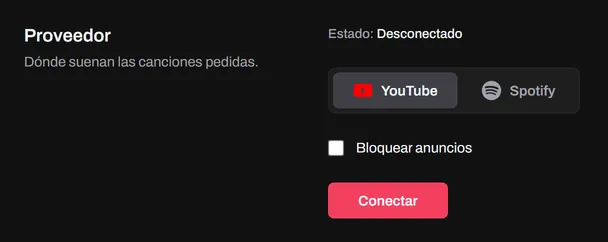
Deja abierta la ventana del reproductor mientras transmites: si la cierras, la música se desconecta.
Necesitas Spotify Premium: solo las cuentas Premium dejan que otra app controle la reproducción. Tokio se conecta a través de una app tuya, que creas una sola vez en el panel de Spotify.
- Inicia sesión en el Spotify Developer Dashboard.
- Crea una app. Cualquier nombre sirve, como “Tokio”.
- Agrega esta Redirect URI tal cual:
http://127.0.0.1:5173/callback - Si te pregunta qué APIs vas a usar, marca Web API.
- Acepta los términos y guarda.
- En Settings de la app, copia el Client ID. No necesitas el secret.
Luego, en la página Música de Tokio:
- Elige Spotify y pega el ID en Client ID de Spotify.
- Haz clic en Conectar, inicia sesión y deja que Tokio controle tu reproducción.
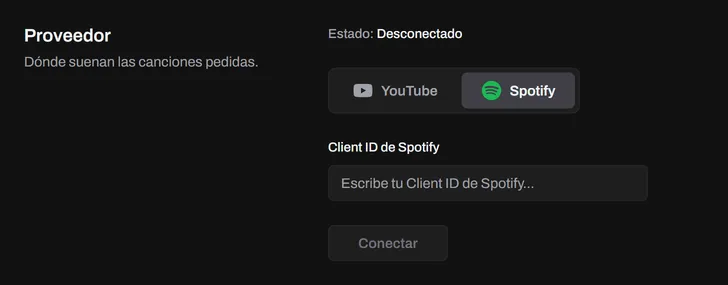
Antes de tu LIVE, abre Spotify y pon una canción, así Tokio tiene un dispositivo donde reproducir. Conéctate con la cuenta que creó la app, o agrega antes otras cuentas, hasta cinco, a los usuarios de la app en el panel.
Comandos de chat
Sección “Comandos de chat”| Comando | Acción |
|---|---|
!play |
Pedir una canción |
!next |
Pasar al siguiente pedido en espera |
!last |
Volver a la canción anterior |
!revoke |
Quitar una canción de la cola por su nombre |
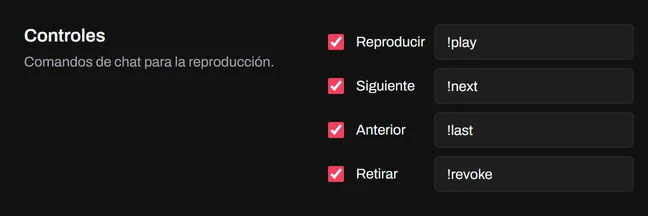
Cambia el nombre de cada uno o desactívalo en Controles; los espectadores pueden escribirlos en mayúsculas o minúsculas.
!play One More Time agrega esa canción, y !revoke acepta su nombre tal como se escribió o como aparece en la cola. No se puede retirar una canción que está sonando o que ya sonó.
Un pedido espera a que termine la canción que suena. Si saltas esa canción en la ventana del reproductor o en Spotify, el siguiente pedido empieza en menos de un minuto. Se ignora un pedido sin nombre de canción, uno que no encuentra nada o uno que pasa el Largo máximo de la cola, y !next no hace nada si no hay pedidos en espera.
Limitar Siguiente, Anterior y Retirar, activado por defecto, deja !next, !last y retirar canciones de otros espectadores solo para ti y tus moderadores; desactívalo para que los use cualquier espectador al que Permisos deje pedir. Con la opción activada, los espectadores igual pueden saltar una canción que pidieron mientras suena y retirar sus propios pedidos.
Quién puede pedir
Sección “Quién puede pedir”La música tiene sus propios Permisos y Protección, que se configuran como los del texto a voz, también para los espectadores de Twitch, YouTube y Kick: nunca cumplen Solo seguidores ni Nivel mínimo de fan. El tiempo de espera es para todo el chat: un comando enviado antes de que pase se descarta.
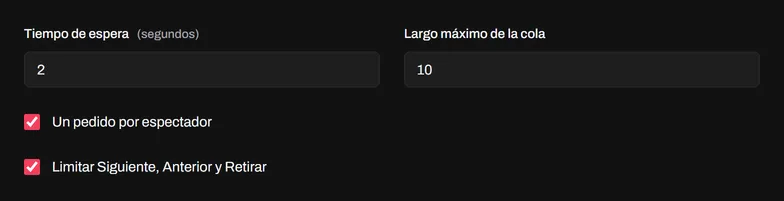
Un pedido por espectador ignora el siguiente !play de un espectador mientras su canción espera, y no agrega una canción que ya suena o está en espera.
Los cambios de canción también son un evento del LIVE, así que pueden activar una alerta o actualizar un overlay.